 Return YouTube Dislike
Returns ability to see dislike…
Firefox

Note Sidebar
Stefan vd · Firefox
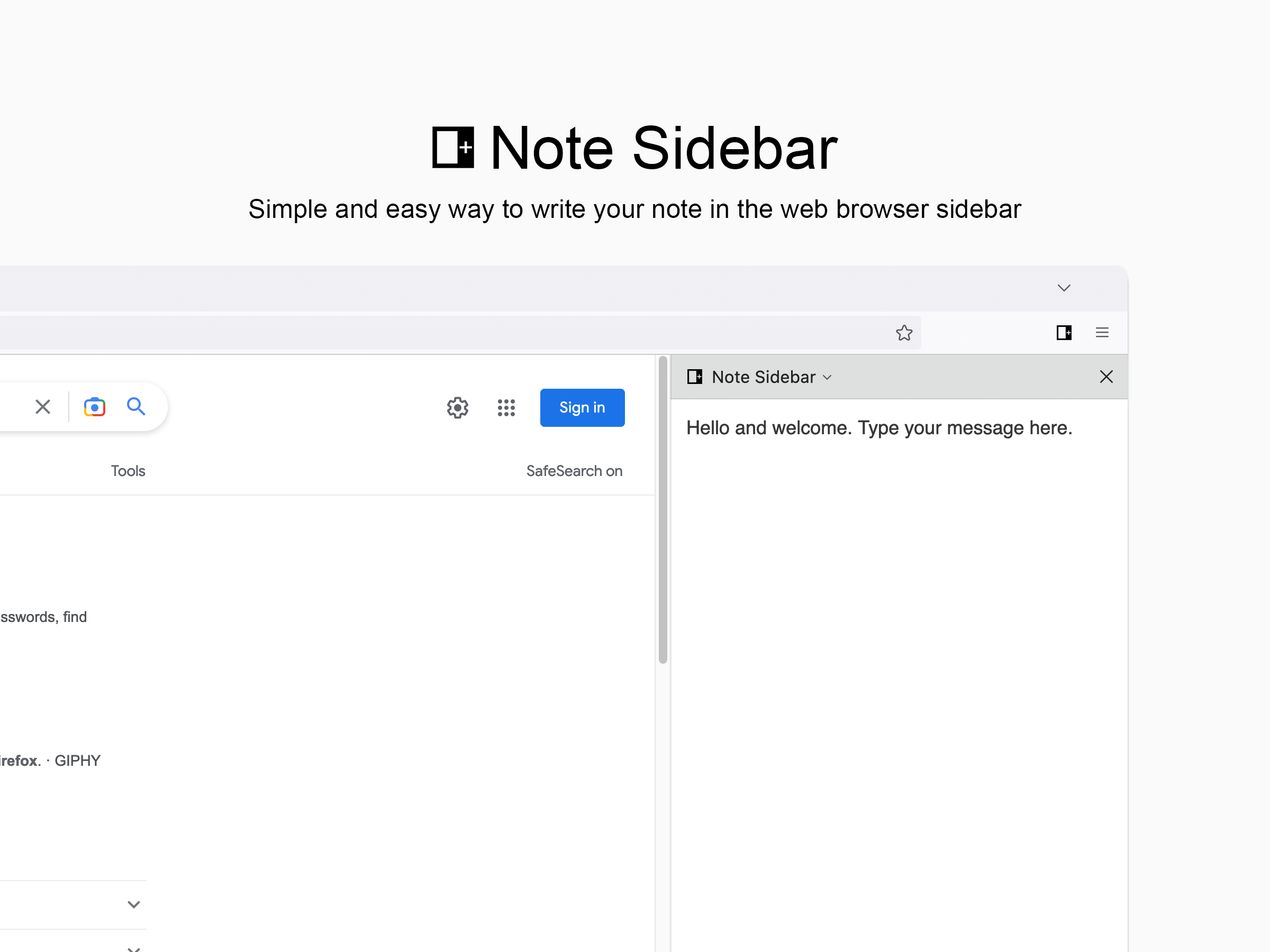
在侧边栏中写下小笔记或大笔记。
4.5/5
19 人评分
2.4千用户
v1.0.43当前版本
截图
简介
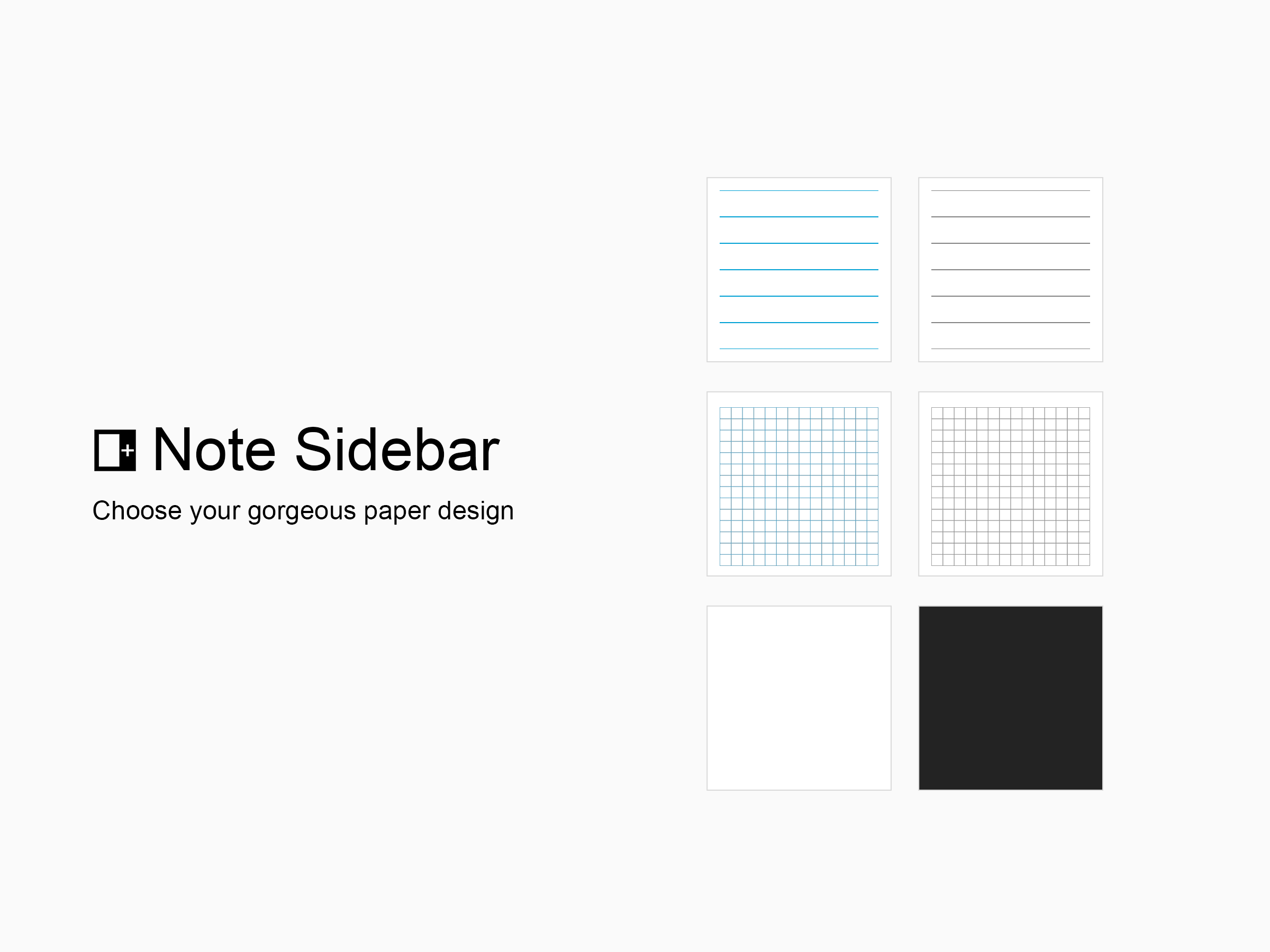
Note Sidebar 是一个轻量级且有用的插件,专为从 Web 浏览器的侧边栏做笔记而设计。 使用此浏览器扩展程序,您可以根据自己的喜好自定义便条纸,无论是您最喜欢的背景颜色、方格纸还是横格纸。 它作为一个安全的记事本扩展,用于以简约的设计书写笔记。 您输入的所有内容都会自动安全地保存在您的网络浏览器中。 笔记侧边栏可用于多种用途,例如为您计划在当天晚些时候处理的任务创建待办事项列表、记下任何想法、以尽可能简单的方式在 YouTube 视频上做笔记,甚至录制会议笔记.笔记.
它是学生、教师、经理、IT 专家、影响者、工程师和企业主的理想选择。 此外,它还适合需要撰写治疗记录、紧急护理医生记录和体检报告的医疗专业人员。 您可以在所有同步的网络浏览器上检索您的个人笔记,并在稍后进行编辑,而无需中断您的工作。 你在等什么? 你的想法值得最好的。 安装扩展并开始记笔记。
浏览器扩展功能:
◆ 自动保存:
立即输入您的笔记并自动将其保存在您的本地和同步设置中。
◆ 无限文本:
想写多少就写多少,无需担心字符限制,就像您的个人日记一样。
◆ 字体样式:
自定义字体颜色、字体大小、行高和背景纸张。
◆ 文本格式:
选择纯文本或富文本格式,支持粗体、斜体、下划线、超链接和自定义文本背景。
◆ 文字转语音:
将文本转换为语音并选择您喜欢的声音以获得个性化体验。
◆ 复制到剪贴板:
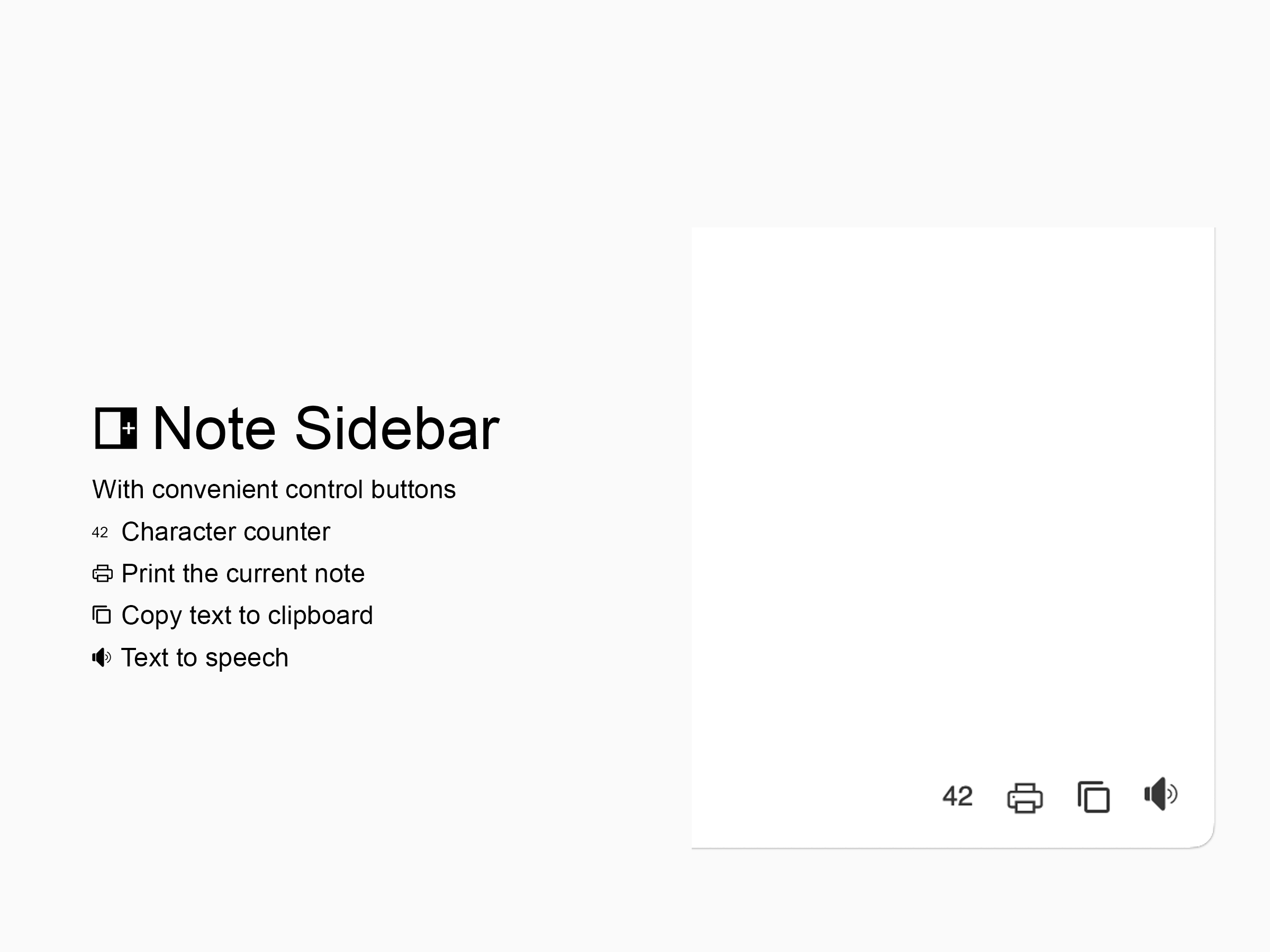
只需单击一下按钮即可轻松将文本复制到剪贴板中的完整文本区域。
◆ 打印:
直接从侧边栏打印当前笔记。
◆字符计数器:
跟踪您键入的文本中的字符数。
◆ 右键菜单注释添加:
使用右键单击菜单将文本复制到注释侧栏中,快速添加注释。
◆ 工具栏定制:
隐藏底部工具栏中的按钮以简化您的工作区。
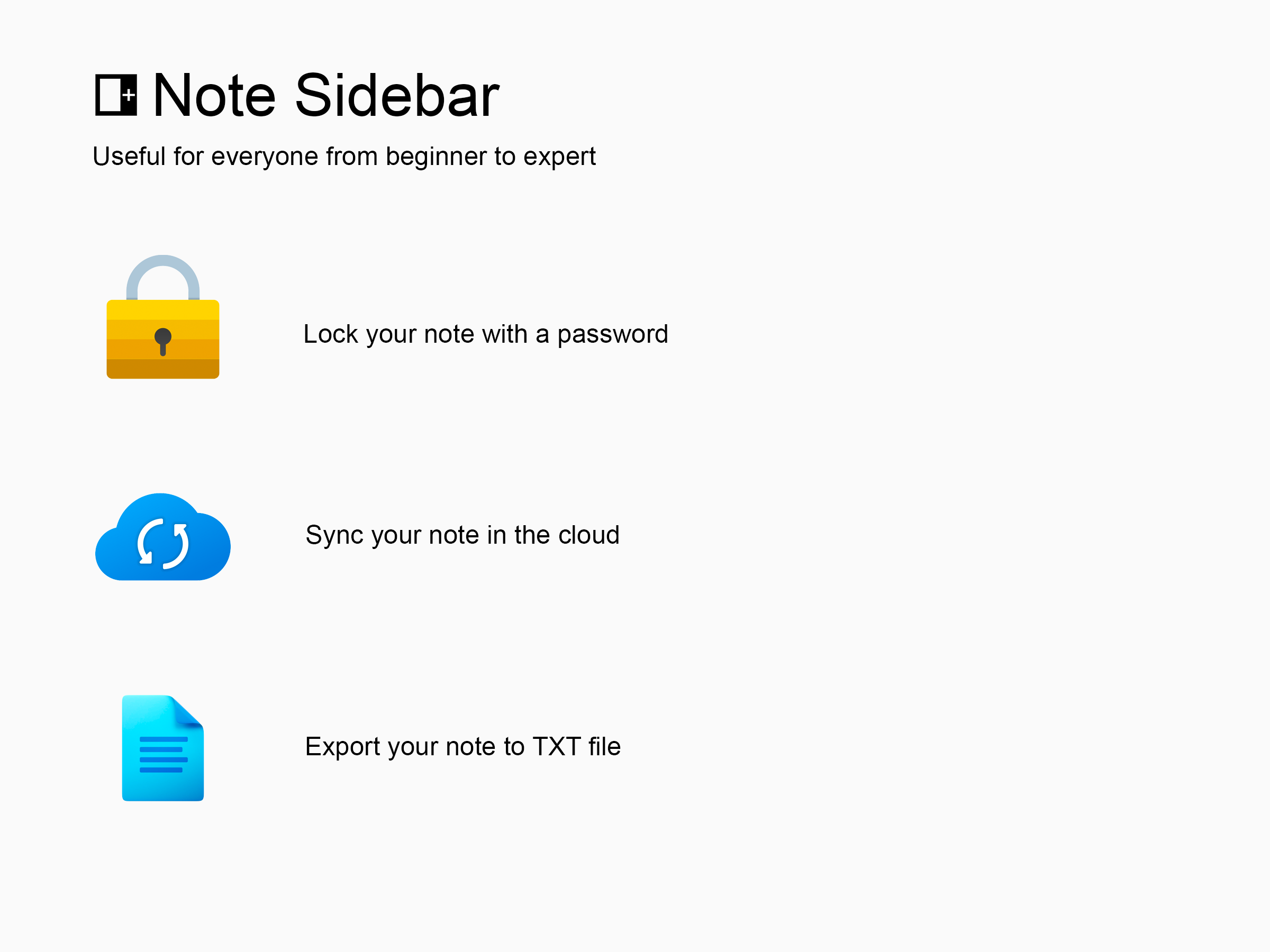
◆ 音符锁定:
使用您的个人密码保护您的笔记
◆ 导出选项:
将笔记本文本导出为 TXT 文件,非常适合导入到 Google Docs、Microsoft Word 或 Apple Pages。
◆ 快捷键:
可自定义打开笔记侧边栏的快捷键。
◆ 自定义工具栏图标:
在浅色或深色模式下选择您喜欢的工具栏图标,以适应您的视觉偏好。
◆ 辅助功能:
可访问性就绪,带有交互式元素的标签。
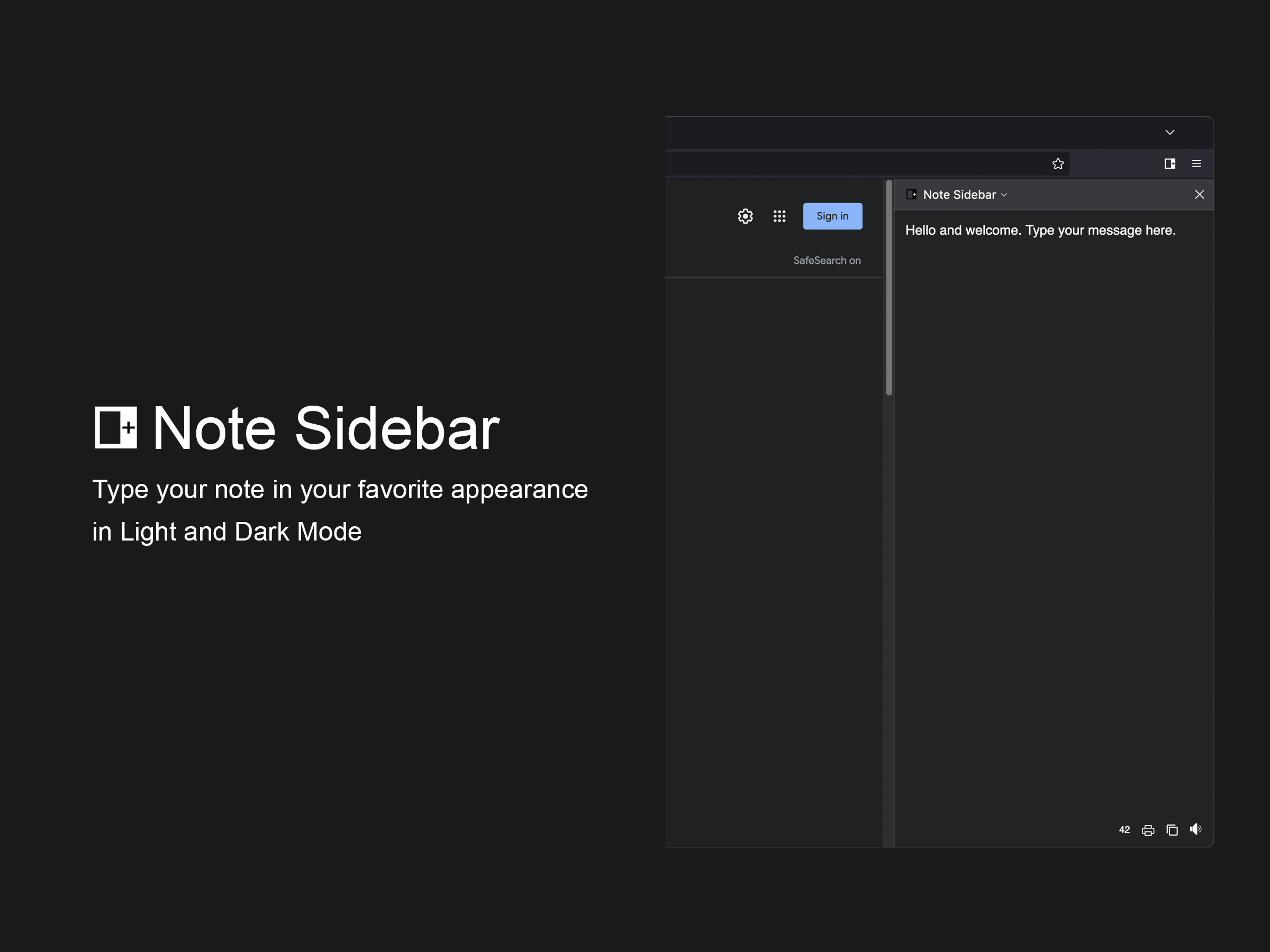
◆ 支持深色模式,让眼睛舒适。
项目信息:
https://www.stefanvd.net/project/note-sidebar/browser-extension/
所需权限:
◆ “contextMenus”:这是在网络浏览器上下文菜单中添加“复制文本到侧边栏”菜单项。
◆ “侧面板”:允许注释在侧面板中可见。
◆ “存储”:将设置保存在本地并与您的网络浏览器帐户同步。
<<< 选项功能>>>
通过安装适用于 YouTube 和 Beyond 的 Turn Off the Lights 浏览器扩展程序,解锁一项选项功能,以在夜间保护您的眼睛并专注于视频播放器,例如 YouTube™。
https://addons.mozilla.org/firefox/addon/turn-off-the-lights/
Note Sidebar 是做什么的
Note Sidebar 是一款面向 Firefox 的资讯订阅类扩展,主要用来订阅 RSS、聚合新闻、跟踪博客更新。官方对它的介绍是:在侧边栏中写下小笔记或大笔记。在Firefox 附加组件商店(AMO)上,它当前版本 1.0.43,评分 4.53(19 人评价),约 2,449 名用户。
适合什么人用
从功能定位看,Note Sidebar 更适合想摆脱算法推荐、自己掌控信息源的用户。如果你平时只是偶尔遇到相关需求,用浏览器自带功能也能凑合;但如果这件事每天都发生,装一个专门处理它的扩展通常比手动操作省事得多。
怎么安装 Note Sidebar
- 打开Firefox 附加组件商店(AMO)上的官方页面;
- 点「添加到浏览器」并确认权限提示;
- 装好后在扩展列表里固定图标,方便随时开关。
本站只做索引与介绍,安装包来自官方商店。如果商店页面提示当前地区不可用,说明该扩展未在你所在区域上架。
常见问题
Note Sidebar 是免费的吗?
Note Sidebar 在Firefox 附加组件商店(AMO)免费提供下载。它是浏览器扩展,装上就能直接用,不需要注册账号。
Note Sidebar 安全吗?
它只申请了 0 项权限,范围比较克制,没有申请「读取所有网站数据」这种大权限。
Note Sidebar 支持哪些浏览器?
当前收录的版本来自Firefox 附加组件商店(AMO),适用于 Firefox。同一个扩展在其他商店可能有对应版本,但功能与版本号不一定相同。
怎么卸载 Note Sidebar?
在扩展管理页找到 Note Sidebar,点移除即可。它在本地保存的设置会一起清掉,不会残留数据。
权限清单 来自 manifest.json 原文
接口权限 5
activeTabcontextMenusscriptingstorageunlimitedStorage
标签 点标签看同类扩展
Return YouTube Dislike
Returns ability to see dislike…
Firefox
 To Google Translate 谷歌快译
右键单击一段文本,点击它旁边的“翻译”图标,即可翻译或收听它…
Firefox
 TWP - Translate Web Pages
使用 Google、Bing 或 Yandex 实时翻译页面…
Firefox
 Search by Image
A powerful reverse image searc…
Firefox
 整页截图工具 — FireShot
FireShot 可捕获整页截图、可见区域以及超出屏幕范围的…
Firefox
 Google学术搜索按钮
可让您在浏览网页时查询学术文章。
Firefox
 DocsAfterDark: Dark Mode for Google Docs
Beyond dark mode for Google Do…
Firefox
 Indie Wiki Buddy
Helping you discover quality, …
Firefox