 DuckDuckGo Privacy Essentials
⚡保护您的数据。支持可选 AI 的私密搜索、私密浏览和广告拦…
Firefox

Context Search
Bluelephant · Firefox
使用预先指定的列表中的搜索引擎搜索选定的文本
5.0/5
4 人评分
34用户
v1.1.1当前版本
权限提示
该扩展申请访问所有网站(
<all_urls>),意味着它可以读取你在任意站点的页面内容,包括已登录的页面。这是许多扩展正常工作的必要条件,但也值得你确认来源可信。
截图
简介
CBM Manager
Extension Firefox basée sur l'extension Context Search pour rechercher le texte sélectionné dans une page Web dans l’application CBM Manager ou à l'aide de vos moteurs de recherche préférés.
Permissions
Notifications, Téléchargements, Historique et Signets sont désormais des permissions facultatives. Ces permissions sont désactivées par défaut. Si vous souhaitez afficher des notifications et/ou enregistrer votre liste de moteurs de recherche sur votre disque local, ou rechercher votre historique ou vos signets à partir de l'Omnibox, ouvrez le gestionnaire d'extensions, sélectionnez CBM Manager et, sous l'onglet Permissions, activez les Permissions appropriées.
Pour ouvrir les résultats de la recherche dans une nouvelle fenêtre privée, dans le gestionnaire d'extensions, autorisez CBM Manager à "Exécuter dans des fenêtres privées".
Comment ça marche
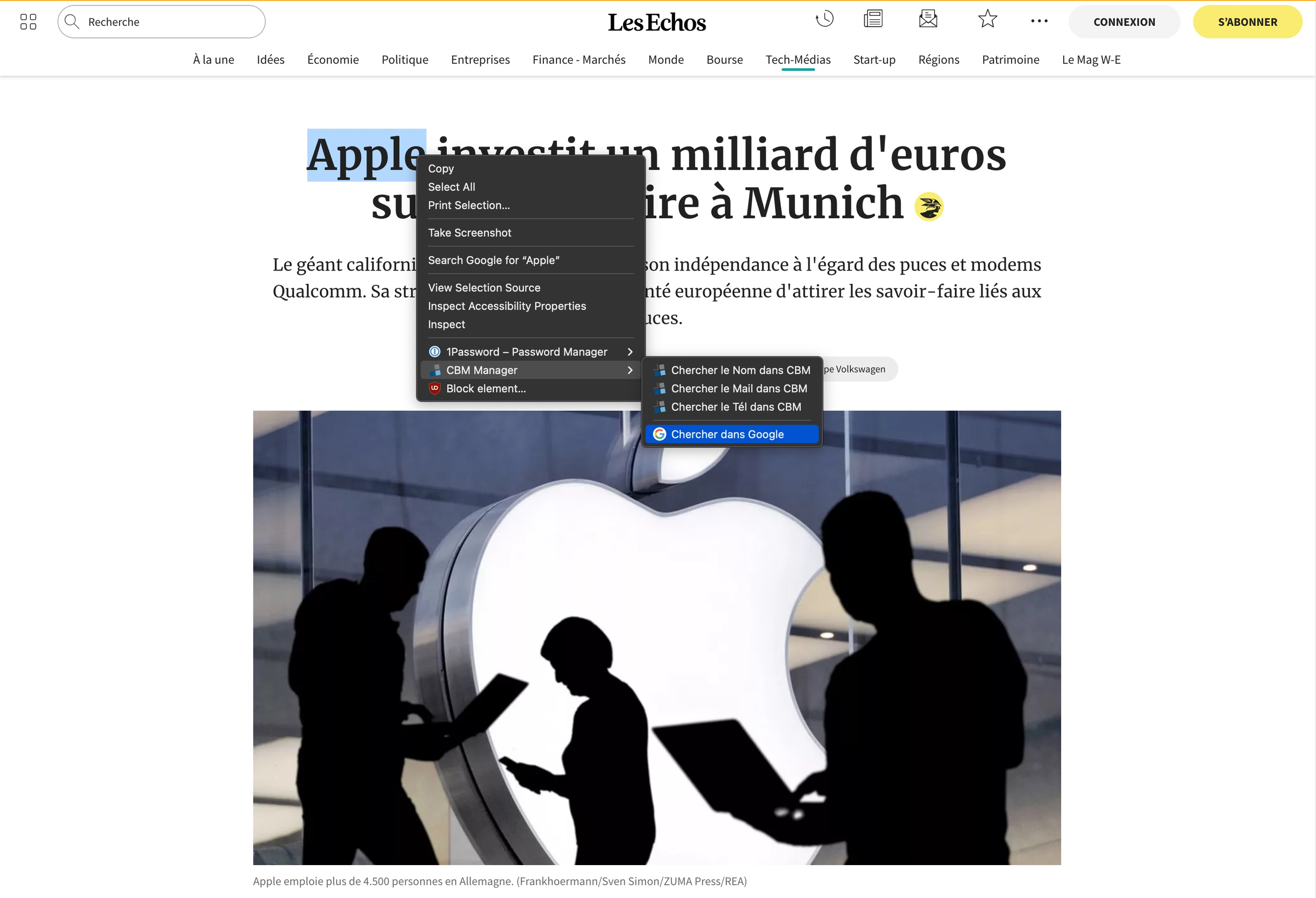
- Sélectionner du texte sur une page Web
- Clic droit (ou Alt-clic) sur une sélection
- Un menu contextuel (ou une grille d'icônes) apparaît, affichant la liste des moteurs de recherche choisis dans les préférences de l'extension
- Cliquez sur le moteur de recherche avec lequel vous souhaitez rechercher le texte sélectionné
Les résultats de la recherche apparaîtront tels que définis dans la page des préférences de l'extension.
Gestion des moteurs de recherche
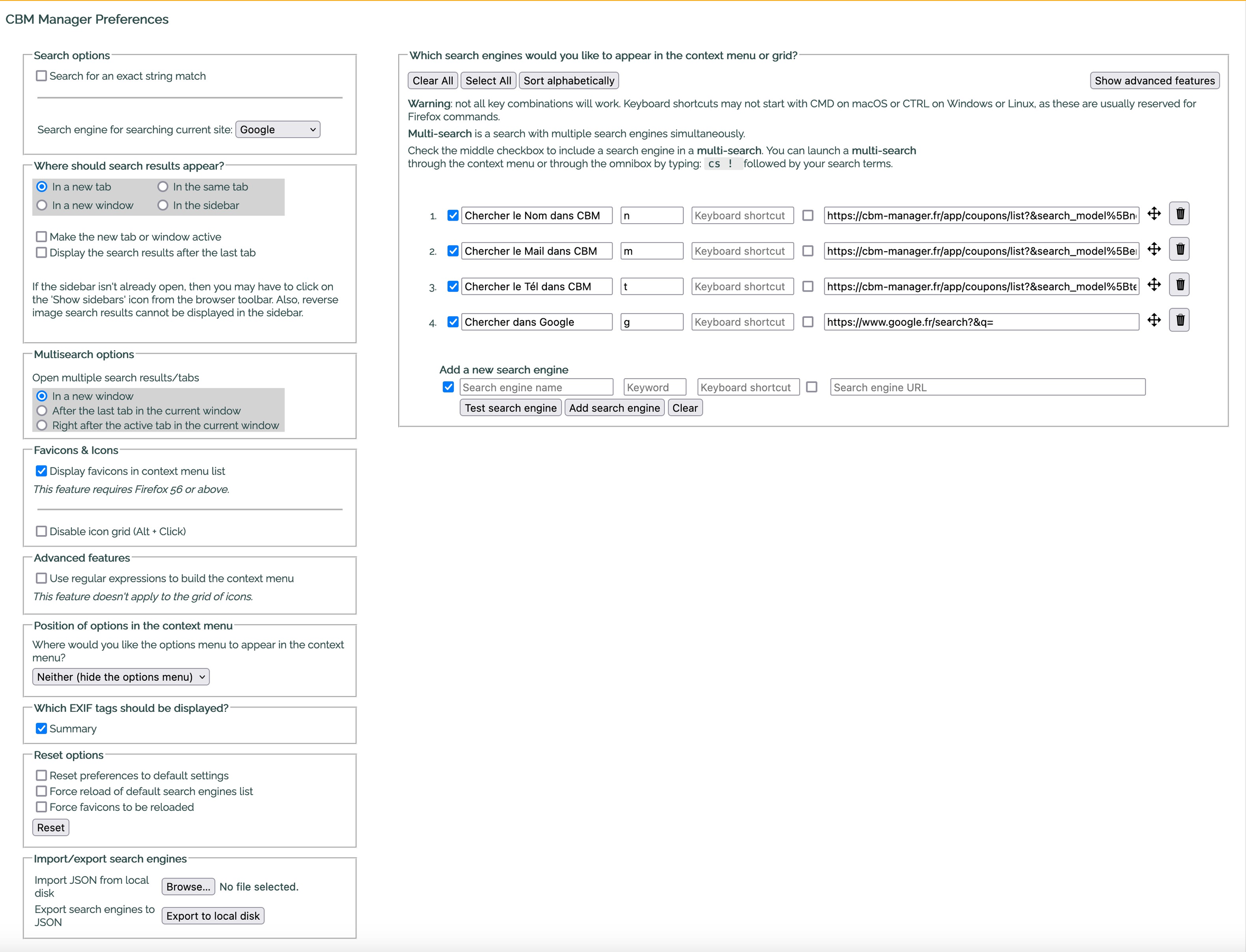
Pour gérer vos moteurs de recherche favoris, vous pouvez vous rendre sur la page des préférences de CBM Manager. Vous pouvez accéder à cette page en ouvrant la page des extensions (Addon Manager) où toutes vos extensions Firefox sont listées, puis en cliquant sur le bouton "Préférences".
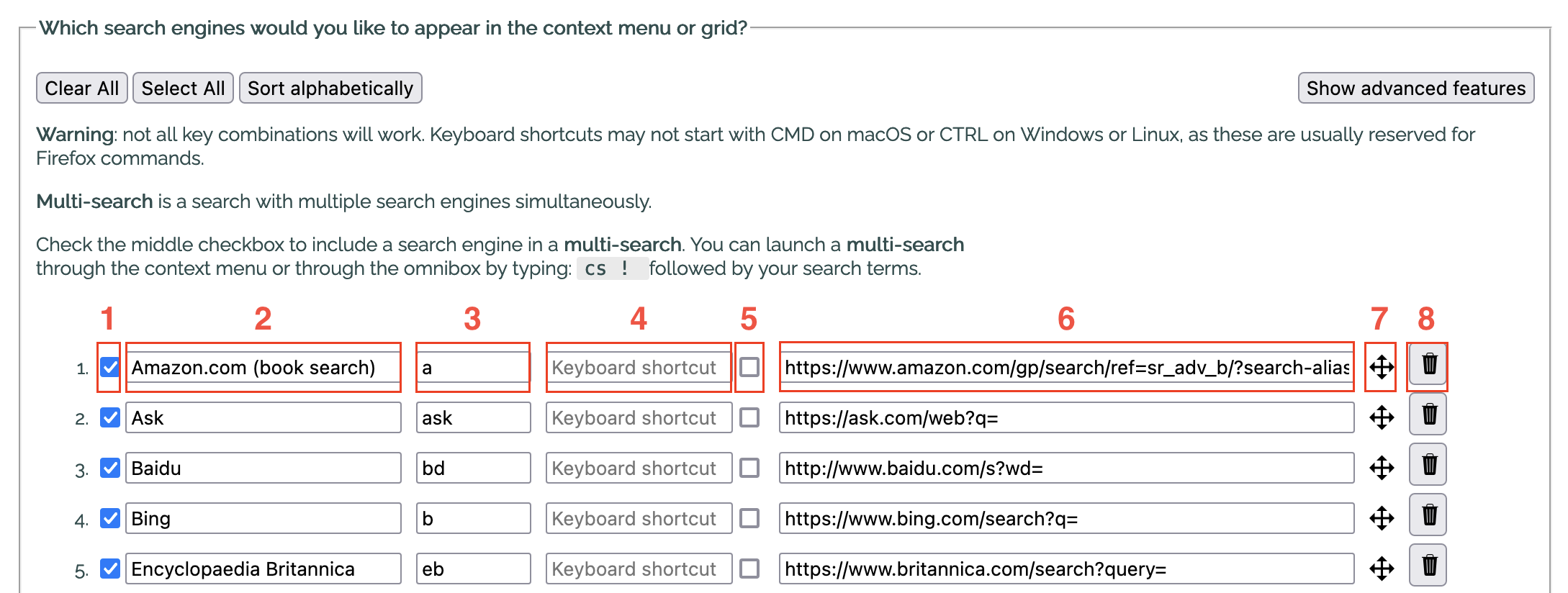
Veuillez vous référer à la 3ème capture d'écran ci-dessus.
- La case à cocher en début de ligne détermine si le moteur de recherche doit apparaître dans le menu contextuel.
- L'élément suivant sur la ligne contient le nom du moteur de recherche et est suivi d'un mot-clé.
- Ce mot-clé est utilisé dans la barre d'adresse de l'url (ou omnibox) après le mot "cbm " et avant les mots-clé de la recherche (par exemple, pour rechercher l’adresse email de ‘pierre@site.com’ dans l’application CBM Manager, vous devez taper : "cbm m pierre@site.com", où m est le mot-clé attribué à la recherche d’une adresse email dans CBM Manager).
- Ensuite, vous pouvez attribuer un raccourci clavier à un moteur de recherche pour effectuer une recherche rapide. Veuillez noter que toutes les combinaisons de touches ne fonctionneront pas car certaines peuvent être réservées par le navigateur ou votre système.
- La deuxième case à cocher indique si vous souhaitez utiliser le moteur de recherche dans une "multi-recherche". Une « multi-recherche » est une recherche effectuée à l'aide de plusieurs moteurs de recherche et peut être sélectionnée dans le menu contextuel (lorsque les options sont affichées dans le menu contextuel) ou dans la grille d'icônes.
- La case à cocher est suivie de la chaîne de requête de recherche. Il s'agit de l'URL générique que vous utiliseriez pour effectuer une recherche. Les chaînes de requête de recherche peuvent contenir les paramètres %s ou {searchTerms} où vous souhaitez voir apparaître les mots clé de votre recherche, c'est-à-dire le texte sélectionné.
- Cliquez sur l'icône de déplacement, à gauche de l'icône de la corbeille, et faites-la glisser pour déplacer chaque moteur de recherche vers le haut ou vers le bas dans la liste.
- Cliquez sur l'icône de la corbeille pour supprimer un moteur de recherche de la liste.
Le bouton "Réinitialiser" rechargera la liste par défaut des moteurs de recherche et leurs favicons associés.
Vous pouvez également importer un fichier JSON contenant votre propre liste de moteurs de recherche. ATTENTION : Il est fortement recommandé d'exporter votre liste personnalisée de moteurs de recherche en tant que sauvegarde en cas de problème.
Comment ajouter un moteur de recherche à votre liste personnalisée
- visitez mycroftproject.com et cliquez sur l'icône de recherche contextuelle qui apparaît avant le lien textuel d'un moteur de recherche répertorié
- utilisez l'action de la page (c'est-à-dire l'icône de recherche contextuelle dans la barre d'adresse de l'URL) pour ajouter un moteur de recherche si le site internet prend en charge le format OpenSearch
- ajouter un moteur de recherche manuellement via la page Options (vous pouvez tester la chaîne de requête avant d'ajouter le moteur de recherche)
Comment effectuer une recherche dans l'omnibox
Dans l'omnibox (ou la barre d'adresse url), tapez 'cbm ' (sans les guillemets) suivi du mot-clé que vous avez choisi pour votre moteur de recherche dans les préférences de l'extension, par exemple 'g ' (là encore sans guillemets) pour Google, suivi de vos mots-clé de recherche. Le point ('.'), le point d'exclamation ('!'), '!h' ou 'historique' et '!b' ou 'signets' sont des mots clés réservés.
Voici quelques exemples:
cbm n Alfred Dupont
recherchera le nom « Alfred Dupont » dans l’application CBM Manager
cbm .
ouvrira la page Options de l’extension
cbm ! fusion froide
effectuera une recherche multiple pour les mots de recherche « fusion froide »
cbm !h ou cbm historique
affichera tout votre historique
cbm !b Mozilla ou cbm signets Mozilla
affichera tous les signets contenant le mot Mozilla
cbm !b recent ou cbm signets recent
affichera vos 10 favoris les plus récents
Fonctionnalité avancée
Vous pouvez ajouter une expression régulière à chaque moteur de recherche. Si le texte sélectionné correspond à l'expression régulière, le moteur de recherche apparaîtra dans le menu contex…
Context Search 是做什么的
Context Search 是一款面向 Firefox 的搜索增强类扩展,主要用来补充搜索结果、切换搜索引擎、过滤无效结果。官方对它的介绍是:使用预先指定的列表中的搜索引擎搜索选定的文本在Firefox 附加组件商店(AMO)上,它当前版本 1.1.1,评分 5(4 人评价),约 34 名用户。
适合什么人用
从功能定位看,Context Search 更适合每天大量搜索、希望结果更干净准确的用户。如果你平时只是偶尔遇到相关需求,用浏览器自带功能也能凑合;但如果这件事每天都发生,装一个专门处理它的扩展通常比手动操作省事得多。需要注意的是它作用于所有网站,装上后建议先观察一两天,确认不影响常用站点的正常使用。
怎么安装 Context Search
- 打开Firefox 附加组件商店(AMO)上的官方页面;
- 点「添加到浏览器」并确认权限提示;
- 装好后在扩展列表里固定图标,方便随时开关。
本站只做索引与介绍,安装包来自官方商店。如果商店页面提示当前地区不可用,说明该扩展未在你所在区域上架。
常见问题
Context Search 是免费的吗?
Context Search 在Firefox 附加组件商店(AMO)免费提供下载。它是浏览器扩展,装上就能直接用,不需要注册账号。
Context Search 安全吗?
它只申请了 0 项权限,范围比较克制,没有申请「读取所有网站数据」这种大权限。
Context Search 支持哪些浏览器?
当前收录的版本来自Firefox 附加组件商店(AMO),适用于 Firefox。同一个扩展在其他商店可能有对应版本,但功能与版本号不一定相同。
怎么卸载 Context Search?
在扩展管理页找到 Context Search,点移除即可。它在本地保存的设置会一起清掉,不会残留数据。
权限清单 来自 manifest.json 原文
站点访问 2
http://*/*https://*/*
接口权限 6
activeTabcontextMenussearchstoragewebRequestwebRequestBlocking
接口权限(可选) 4
bookmarksdownloadshistorynotifications
标签 点标签看同类扩展
DuckDuckGo Privacy Essentials
⚡保护您的数据。支持可选 AI 的私密搜索、私密浏览和广告拦…
Firefox
 Search by Image
A powerful reverse image searc…
Firefox
 Instagram Downloader
Help users download images and…
Firefox
 TinEye Reverse Image Search
Click on any image on the web …
Firefox
 DuckDuckGo No-AI Search
Search privately by default, w…
Firefox
 Image Search Options
A customizable reverse image s…
Firefox
 Startpage Privacy Protection
By installing the free Startpa…
Firefox
 Reverse Image Search
Adds an option to the context …
Firefox