SmartPDF — 合并与拆分 PDF 文件
converterwordtopdf · EEdge MV3
合并、拆分、旋转、压缩 PDF 以及转换文档。100% 隐私安全——所有操作都在浏览器中进行,无需上传文件。
截图


简介
SmartPDF 是一款功能強大的離線 PDF 工具包和文件轉換器。直接在瀏覽器中即可合併、分割、旋轉、壓縮和轉換文件。無需註冊,無需訂閱,100% 私密。
由於 SmartPDF 完全基於 WebAssembly 和 Javascript 在客戶端運行,因此您的敏感檔案絕不會上傳到任何遠端伺服器。體驗桌面級速度,同時享受全面的資料隱私保護!
🚀 主要功能
1. 必備 PDF 工具
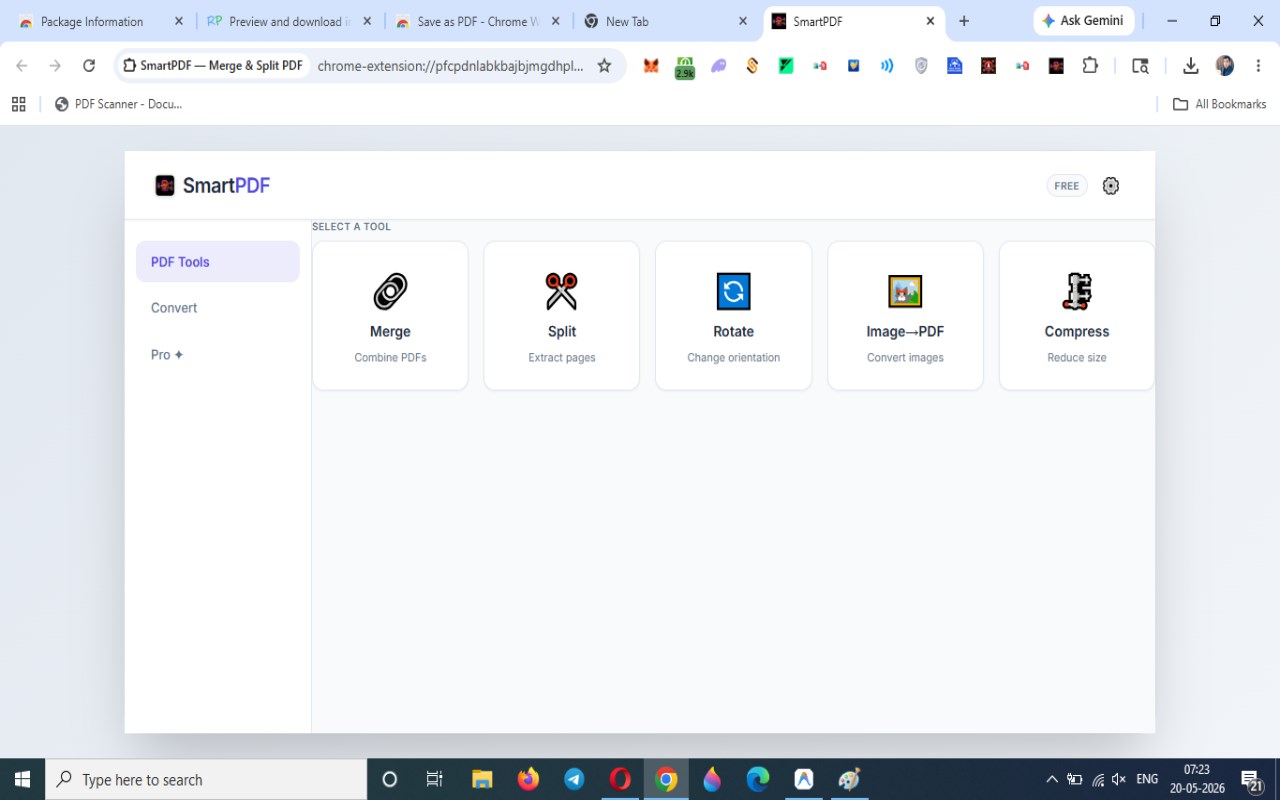
合併 PDF:將多個 PDF 文件合併為一個文件(免費版:最多 3 個文件,專業版:最多 20 個文件)。
分割 PDF:提取特定頁面範圍或將大型 PDF 拆分為多個頁面(免費版:最多 10 頁,專業版:無限頁數)。
旋轉 PDF:快速修復上下顛倒或左右傾斜的頁面。可旋轉單一頁面或整個文件。
壓縮 PDF:減少 PDF 檔案大小,方便透過電子郵件分享,同時保持清晰的閱讀品質。
影像轉 PDF:即時將 JPG、PNG 和 WebP 影像轉換為簡潔的標準 PDF 文件。
2. 本機文件和影像轉換器
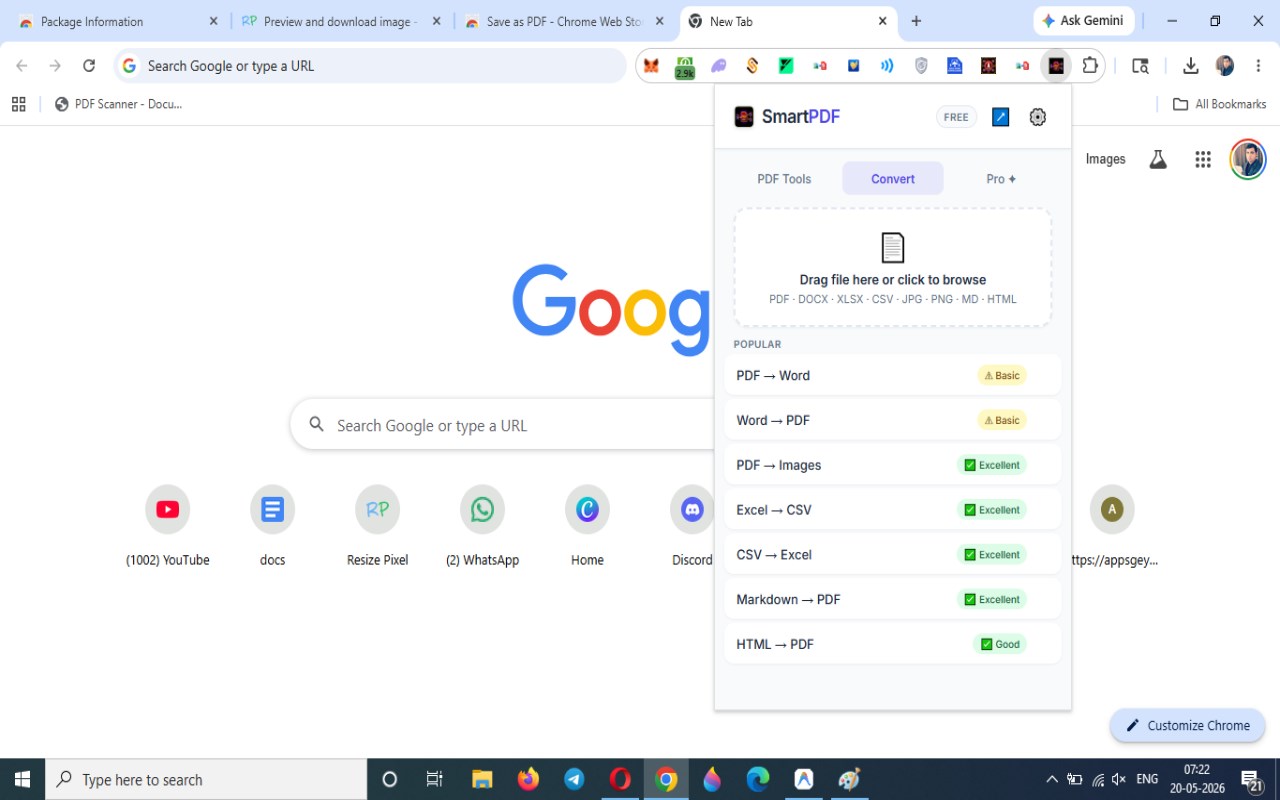
直接在您的電腦上快速轉換常用文件格式:
Word 文件:DOCX ⇆ PDF、DOCX 轉 Markdown、DOCX 轉 HTML、DOCX 轉 TXT。
電子表格:Excel (XLSX) 轉 CSV、Excel 轉 JSON、Excel 轉 XML。
資料格式:JSON 轉 CSV、JSON 轉 XLSX、CSV 轉 JSON。
圖片:JPG、PNG 和 WebP 格式轉換。
3. 進階 OCR 文字掃描器(專業版)
將掃描件和快照轉換為可編輯文字。
使用高精度 OCR 技術,在本地從圖像或掃描的 PDF 文件中提取文字。
4. 批次操作(專業版)
一鍵同時轉換多達 50 個文件,顯著提升您的工作效率。
自動將所有轉換後的檔案打包到一個簡潔的 ZIP 壓縮包中。
🔒 100% 離線且私密
與基於網頁的轉換器不同,SmartPDF 不使用外部伺服器:
零檔案上傳:所有轉換、壓縮和分割操作均直接在您的瀏覽器本機沙盒中完成。
無需網路連線:即使完全離線也能完美運作。
嚴格安全:您的機密商業文件、發票和個人照片安全地保存在您的電腦上。
💡 小技巧
右鍵圖片轉 PDF:安裝後,只需右鍵點擊網頁上的任何圖片,然後選擇“將圖片轉換為 PDF”,即可立即產生 PDF 檔案!
✦ 升級到 SmartPDF Pro(選購)
使用一次性許可證金鑰解鎖高級用戶功能:
轉換大型檔案(最大 100MB)。
一次最多可批次轉換 50 個檔案。
使用進階 OCR 文字擷取功能。
將多個輸出匯出為統一的 ZIP 壓縮套件。
無需定期訂閱,無需月費。
🛠️ 採用現代科技驅動
使用純 JavaScript 高效能庫移植版構建,包括 pdf-lib 和 pdfjs,並針對 Manifest V3 進行了最佳化。相容於所有主流作業系統。
SmartPDF — 合并与拆分 PDF 文件 是做什么的
SmartPDF — 合并与拆分 PDF 文件 是一款面向 Edge 的效率工具类扩展,主要用来管住注意力、屏蔽干扰站点、记录时间。官方对它的介绍是:合并、拆分、旋转、压缩 PDF 以及转换文档。100% 隐私安全——所有操作都在浏览器中进行,无需上传文件。在微软 Edge 加载项商店上,它当前版本 1.0.0,约 88 名用户。
适合什么人用
从功能定位看,SmartPDF — 合并与拆分 PDF 文件 更适合想专注工作学习、减少无效刷网页的用户。如果你平时只是偶尔遇到相关需求,用浏览器自带功能也能凑合;但如果这件事每天都发生,装一个专门处理它的扩展通常比手动操作省事得多。
怎么安装 SmartPDF — 合并与拆分 PDF 文件
- 打开微软 Edge 加载项商店上的官方页面;
- 点「添加到浏览器」并确认权限提示;
- 装好后在扩展列表里固定图标,方便随时开关。
本站只做索引与介绍,安装包来自官方商店。如果商店页面提示当前地区不可用,说明该扩展未在你所在区域上架。
常见问题
SmartPDF — 合并与拆分 PDF 文件 是免费的吗?
SmartPDF — 合并与拆分 PDF 文件 在微软 Edge 加载项商店免费提供下载。它是浏览器扩展,装上就能直接用,不需要注册账号。
SmartPDF — 合并与拆分 PDF 文件 安全吗?
它只申请了 0 项权限,范围比较克制,没有申请「读取所有网站数据」这种大权限。
SmartPDF — 合并与拆分 PDF 文件 支持哪些浏览器?
当前收录的版本来自微软 Edge 加载项商店,适用于 Edge。同一个扩展在其他商店可能有对应版本,但功能与版本号不一定相同。
怎么卸载 SmartPDF — 合并与拆分 PDF 文件?
在扩展管理页找到 SmartPDF — 合并与拆分 PDF 文件,点移除即可。它在本地保存的设置会一起清掉,不会残留数据。
权限清单 来自 manifest.json 原文
接口权限 4
contextMenusdownloadsoffscreenstorage