
Smart Bookmark
Molly King · EEdge MV3
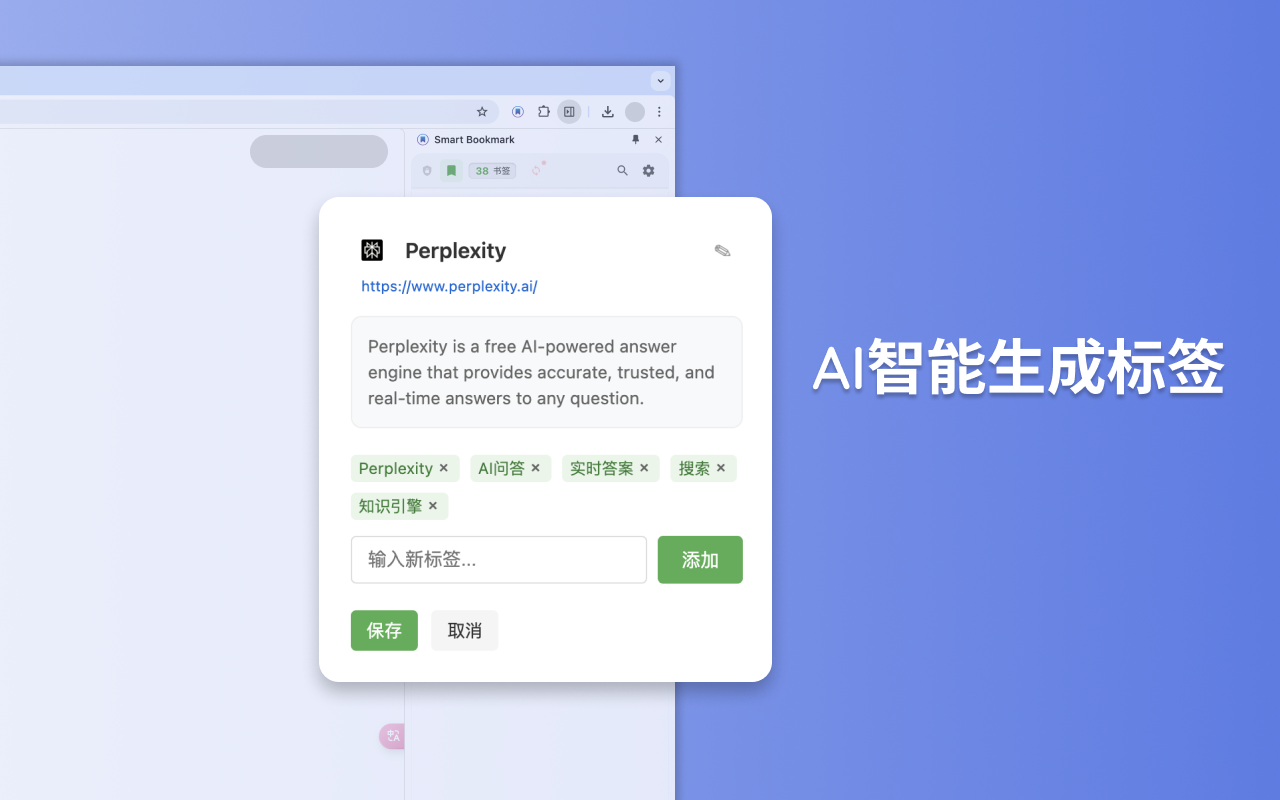
智能书签管家,AI驱动,自动生成标签,语义化搜索,让整理和查找变得更简单。
<all_urls>),意味着它可以读取你在任意站点的页面内容,包括已登录的页面。这是许多扩展正常工作的必要条件,但也值得你确认来源可信。
截图
简介
智能书签管理器,AI驱动,自动生成标签,语义化搜索,告别繁琐管理。
🙋解决了什么问题?
本插件解决了书签收藏管理繁琐、搜索查找困难的痛点。
👬适合哪些人群?
需要高效管理书签、快速查找资源,同时重视隐私保护的用户。
🔧有哪些功能?
🤖 AI驱动的智能功能
- 自动生成精准标签和摘要,省去手动分类的麻烦。
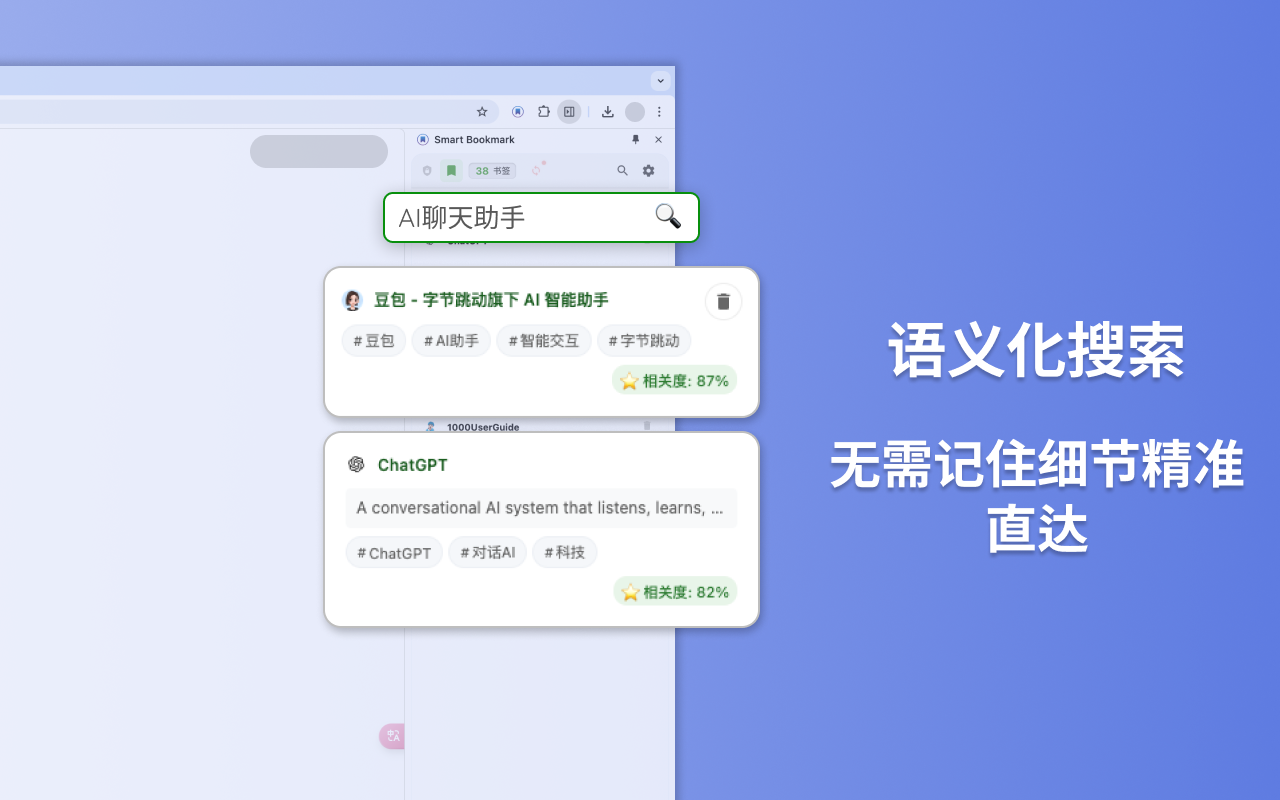
- 支持语义化搜索,用自然语言轻松找到目标书签。
🔍 高效的搜索能力
- 提供标签、关键词和语义搜索,满足多场景需求。
- 智能排序,快速锁定最相关书签。
🔐 隐私保护
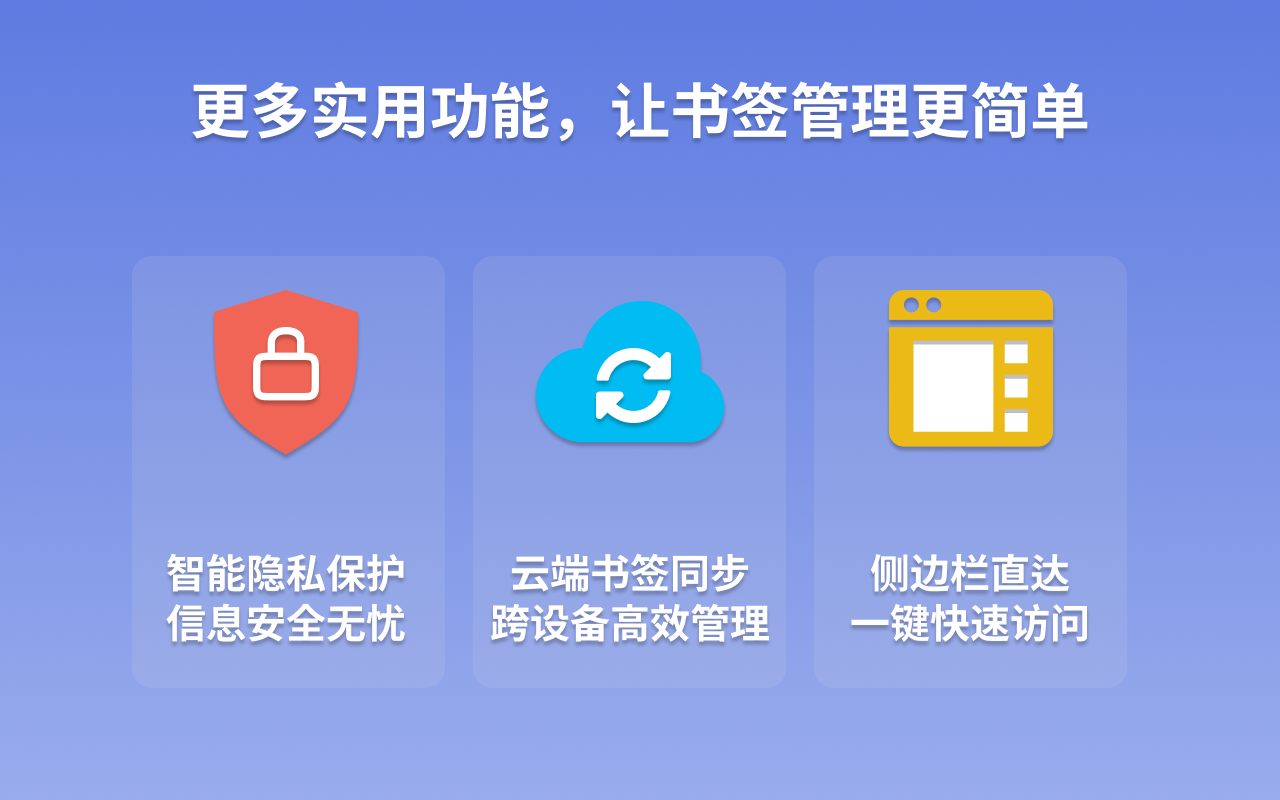
- 支持定义隐私域名,在隐私模式下保护数据安全。
- 数据本地存储,信息始终掌握在自己手中。
💡 更多亮点
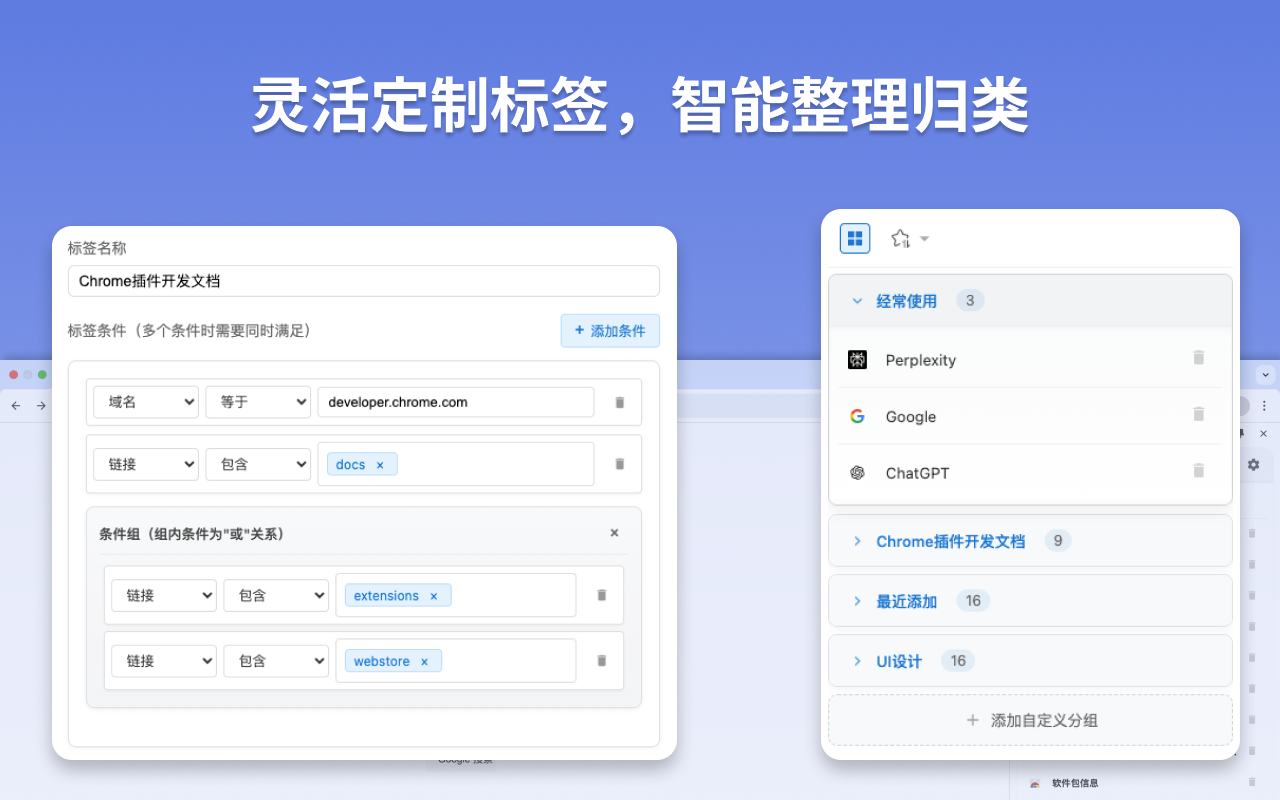
- 自动分类整理书签,让管理更高效。
- 支持云端同步、快捷键操作和侧边栏快速访问。
Smart Bookmark 是做什么的
Smart Bookmark 是一款面向 Edge 的效率工具类扩展,主要用来管住注意力、屏蔽干扰站点、记录时间。官方对它的介绍是:智能书签管家,AI驱动,自动生成标签,语义化搜索,让整理和查找变得更简单。在微软 Edge 加载项商店上,它当前版本 1.2.11,评分 5(3 人评价),约 715 名用户。
适合什么人用
从功能定位看,Smart Bookmark 更适合想专注工作学习、减少无效刷网页的用户。如果你平时只是偶尔遇到相关需求,用浏览器自带功能也能凑合;但如果这件事每天都发生,装一个专门处理它的扩展通常比手动操作省事得多。需要注意的是它作用于所有网站,装上后建议先观察一两天,确认不影响常用站点的正常使用。
怎么安装 Smart Bookmark
- 打开微软 Edge 加载项商店上的官方页面;
- 点「添加到浏览器」并确认权限提示;
- 装好后在扩展列表里固定图标,方便随时开关。
本站只做索引与介绍,安装包来自官方商店。如果商店页面提示当前地区不可用,说明该扩展未在你所在区域上架。
常见问题
Smart Bookmark 是免费的吗?
Smart Bookmark 在微软 Edge 加载项商店免费提供下载。它是浏览器扩展,装上就能直接用,不需要注册账号。
Smart Bookmark 安全吗?
它只申请了 0 项权限,范围比较克制,没有申请「读取所有网站数据」这种大权限。
Smart Bookmark 支持哪些浏览器?
当前收录的版本来自微软 Edge 加载项商店,适用于 Edge。同一个扩展在其他商店可能有对应版本,但功能与版本号不一定相同。
怎么卸载 Smart Bookmark?
在扩展管理页找到 Smart Bookmark,点移除即可。它在本地保存的设置会一起清掉,不会残留数据。
权限清单 来自 manifest.json 原文
站点访问(可选) 1
<all_urls>
接口权限 9
activeTabalarmsbookmarksfaviconscriptingsidePanelstoragetabsunlimitedStorage