
SidePDF - PDF Note Taker & Annotator
JotLayer · EEdge MV3
在任意 PDF 旁做笔记。加宽左侧或右侧页边距,然后手写、高亮、输入文字和绘图,全部保存进 PDF。
<all_urls>),意味着它可以读取你在任意站点的页面内容,包括已登录的页面。这是许多扩展正常工作的必要条件,但也值得你确认来源可信。
截图


简介
把笔记写在文字旁边,而不是盖在文字上。
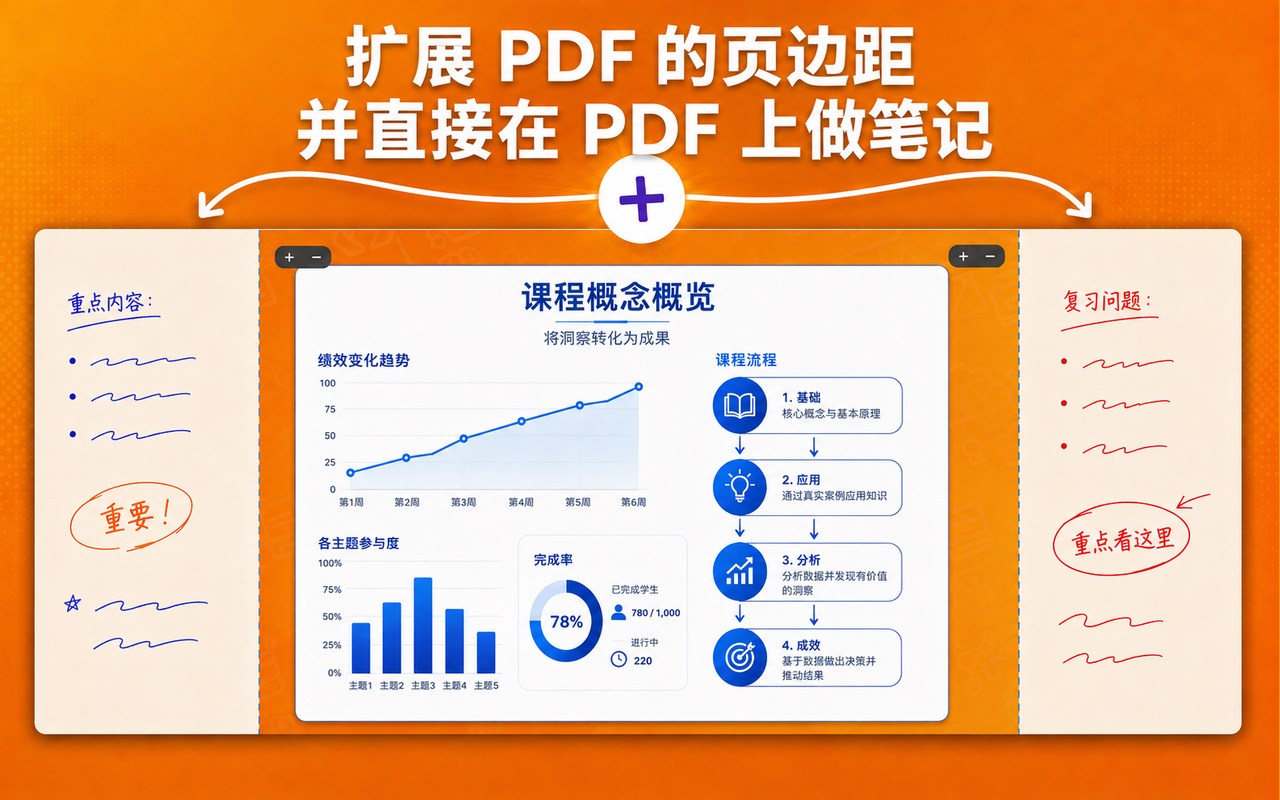
大多数 PDF 标注工具都会让你直接在文档上涂写,只能把笔记硬塞进页面剩余的空白处。PDF Note Taker 做了一件其他扩展做不到的事:它可以真正扩展 PDF 页面本身。
你可以在页面左侧、右侧,或两侧同时添加空白边距。这些新增的空白区域会成为页面的一部分,让你真正拥有足够的空间来思考和记录。
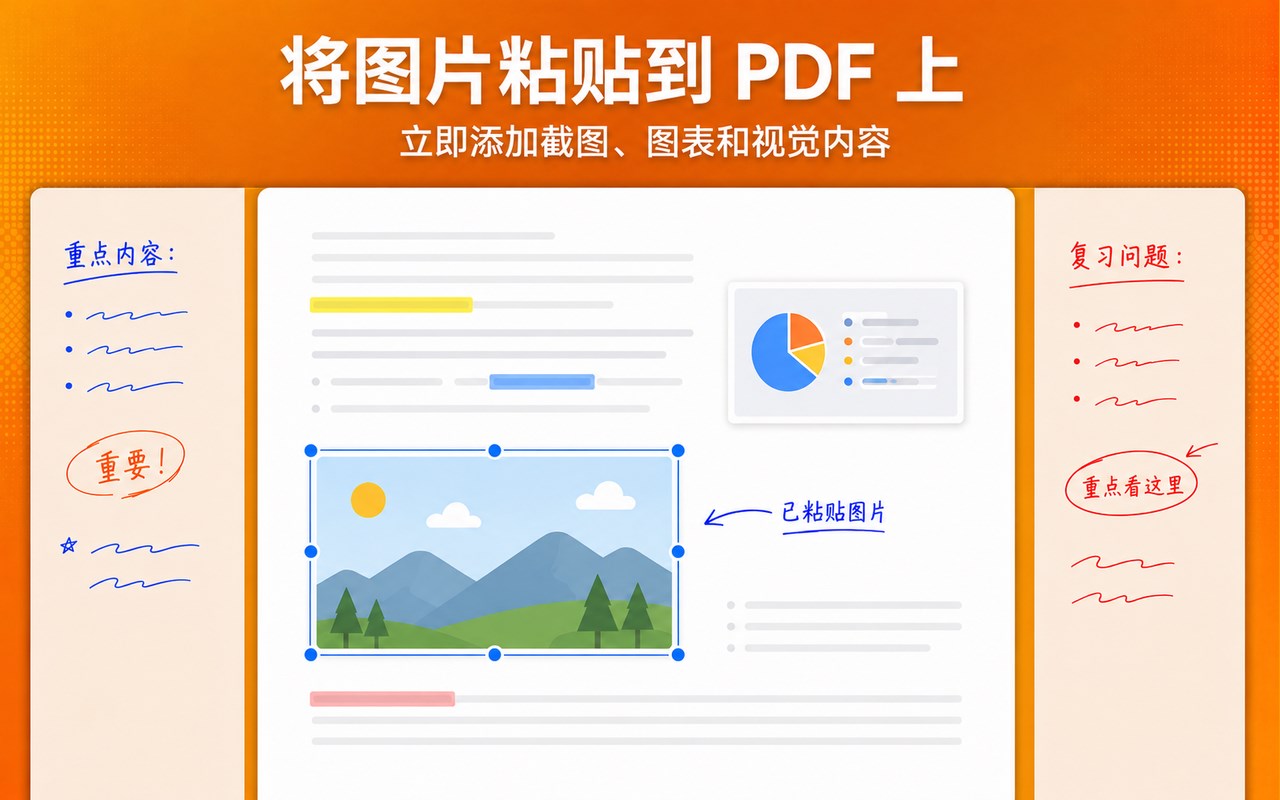
然后你可以手写、荧光标注、输入文字、绘制箭头,甚至插入图片。完成后,所有内容都会直接保存回 PDF 文件本身,而不是存储在某种专有的附属文件中。
无论你之后使用 Preview、Adobe Acrobat,还是在手机上打开 PDF,你的笔记都会直接成为文档的一部分。
★ 在任何 PDF 上使用康奈尔笔记法
由于左右两侧的边距可以独立调整,你可以在任何 PDF 上创建真正的康奈尔笔记布局:
左侧添加一个较窄的提示栏,用来记录问题和关键词;中间保留原始 PDF 页面;右侧添加更宽的笔记区域。
无需打印。
无需模板。
无需把阅读内容复制到另一个笔记本。
原始资料和你的思考,终于可以同时存在于同一页上。
★ 你可以做什么
• 扩展任意一侧的边距 — 核心功能。
可以逐页在左侧、右侧或两侧增加空白空间。导出后,这些空白区域会真正成为 PDF 页面的一部分。
• 自然手写 —
支持触控笔和平板设备的压感书写,可绘制流畅、自然且带有粗细变化的笔迹。使用鼠标或触控板也可以书写。
• 高亮真实文字 —
像平常一样选择 PDF 中的文字,即可生成整洁的逐行高亮效果,同时保持下方文字清晰可读。
• 输入格式化笔记 —
点击页面任意位置即可开始输入文字。调整文本框大小时,文字会自动重新排版;使用 Ctrl+B 可以将任意文字加粗,还可以修改字号和颜色。
输入的笔记会以真正的 PDF 文本形式导出,可以选择、复制和搜索,而不是被转换成不可编辑的图片。
• 使用箭头指向重点 —
拖动即可绘制箭头,指向页面中的任何内容。非常适合把边距中的笔记与它所对应的具体文字连接起来。
• 框选任何内容 —
绘制透明内部的矩形框,用来圈出公式、图表或重要段落。矩形内部保持透明,因此被框选的内容仍然完全清晰可读。
• 添加图片 —
可以通过文件选择器、拖放,或直接粘贴的方式插入截图、图表或照片,并自由移动和调整大小。
• 在图片上继续绘制 —
插入的图片位于最底层,因此你可以直接在截图、图表或其他图片上进行手写和标注。
• 擦除与撤销 —
可以单独删除笔迹、箭头和高亮内容,并支持完整的撤销操作。
• 快速跳转到任意页面 —
直接在工具栏输入页码,即可立即跳转到指定页面。
• 保存回同一个文件 —
保存时可以直接写回你打开的原始文件,因此不会产生一堆类似:
“document-annotated-final-v2.pdf”
这样的重复副本。
★ 专为这些用户打造
适合在课件和教材上做笔记的学生。
适合阅读和标注论文的研究人员。
适合审阅合同和文稿的律师与编辑。
适合批注技术规范和工程图纸的工程师。
也适合任何曾经因为想在 PDF 页边空白处写笔记,而不得不先把 PDF 打印出来的人。
★ 隐私优先设计 — 你的文件永远不会离开你的电脑
无需账户。
无需注册。
没有服务器。
你的 PDF 永远不会被上传到任何地方。
所有页面的渲染、标注和保存操作都完全在你的浏览器中完成,你的笔记也只会保存在自己电脑的本地浏览器存储中。
本扩展不包含任何分析功能,也不会进行任何形式的用户追踪。
★ 使用方法
1. 打开任意 PDF — 点击网页中的 PDF 链接、打开本地文件,或使用工具栏中的“打开”按钮。
2. 将鼠标悬停在页面上,然后点击页面左侧或右侧边缘的 “+” 按钮,即可增加边距空间。
3. 选择工具 — 钢笔、箭头、矩形框、高亮、文字或橡皮擦。
4. 点击“保存”。你的所有标注都会永久写入 PDF 文件中。
第一次打开扩展时,还会有一个简短的引导教程,帮助你快速了解主要功能。
★ 使用前需要了解
• 支持在线 PDF。启用扩展详情页面中的“允许访问文件网址(Allow access to file URLs)”后,也可以打开本地 PDF 文件。
• 能够处理各种真实场景中的 PDF,包括扫描页面、JPEG 2000 图片、旋转页面,以及裁剪区域与实际页面尺寸不同的 PDF。
• 保存后的文件会像“打印为 PDF”一样,将标注内容直接写入页面内容中,因此在任何 PDF 阅读器中打开时都能保持一致的显示效果。
• 输入的文字笔记会使用标准 PDF 字体导出,并支持拉丁字符。
SidePDF - PDF Note Taker & Annotator 是做什么的
SidePDF - PDF Note Taker & Annotator 是一款面向 Edge 的效率工具类扩展,主要用来管住注意力、屏蔽干扰站点、记录时间。官方对它的介绍是:在任意 PDF 旁做笔记。加宽左侧或右侧页边距,然后手写、高亮、输入文字和绘图,全部保存进 PDF。在微软 Edge 加载项商店上,它当前版本 1.2.1,约 33 名用户。
适合什么人用
从功能定位看,SidePDF - PDF Note Taker & Annotator 更适合想专注工作学习、减少无效刷网页的用户。如果你平时只是偶尔遇到相关需求,用浏览器自带功能也能凑合;但如果这件事每天都发生,装一个专门处理它的扩展通常比手动操作省事得多。需要注意的是它作用于所有网站,装上后建议先观察一两天,确认不影响常用站点的正常使用。
怎么安装 SidePDF - PDF Note Taker & Annotator
- 打开微软 Edge 加载项商店上的官方页面;
- 点「添加到浏览器」并确认权限提示;
- 装好后在扩展列表里固定图标,方便随时开关。
本站只做索引与介绍,安装包来自官方商店。如果商店页面提示当前地区不可用,说明该扩展未在你所在区域上架。
常见问题
SidePDF - PDF Note Taker & Annotator 是免费的吗?
SidePDF - PDF Note Taker & Annotator 在微软 Edge 加载项商店免费提供下载。它是浏览器扩展,装上就能直接用,不需要注册账号。
SidePDF - PDF Note Taker & Annotator 安全吗?
它只申请了 0 项权限,范围比较克制,没有申请「读取所有网站数据」这种大权限。
SidePDF - PDF Note Taker & Annotator 支持哪些浏览器?
当前收录的版本来自微软 Edge 加载项商店,适用于 Edge。同一个扩展在其他商店可能有对应版本,但功能与版本号不一定相同。
怎么卸载 SidePDF - PDF Note Taker & Annotator?
在扩展管理页找到 SidePDF - PDF Note Taker & Annotator,点移除即可。它在本地保存的设置会一起清掉,不会残留数据。
权限清单 来自 manifest.json 原文
站点访问(可选) 1
<all_urls>
接口权限 3
declarativeNetRequesttabsunlimitedStorage