
Save image as PNG, JPG, WebP, GIF or PDF — Imgkeep EN
imgkeep · EEdge MV3
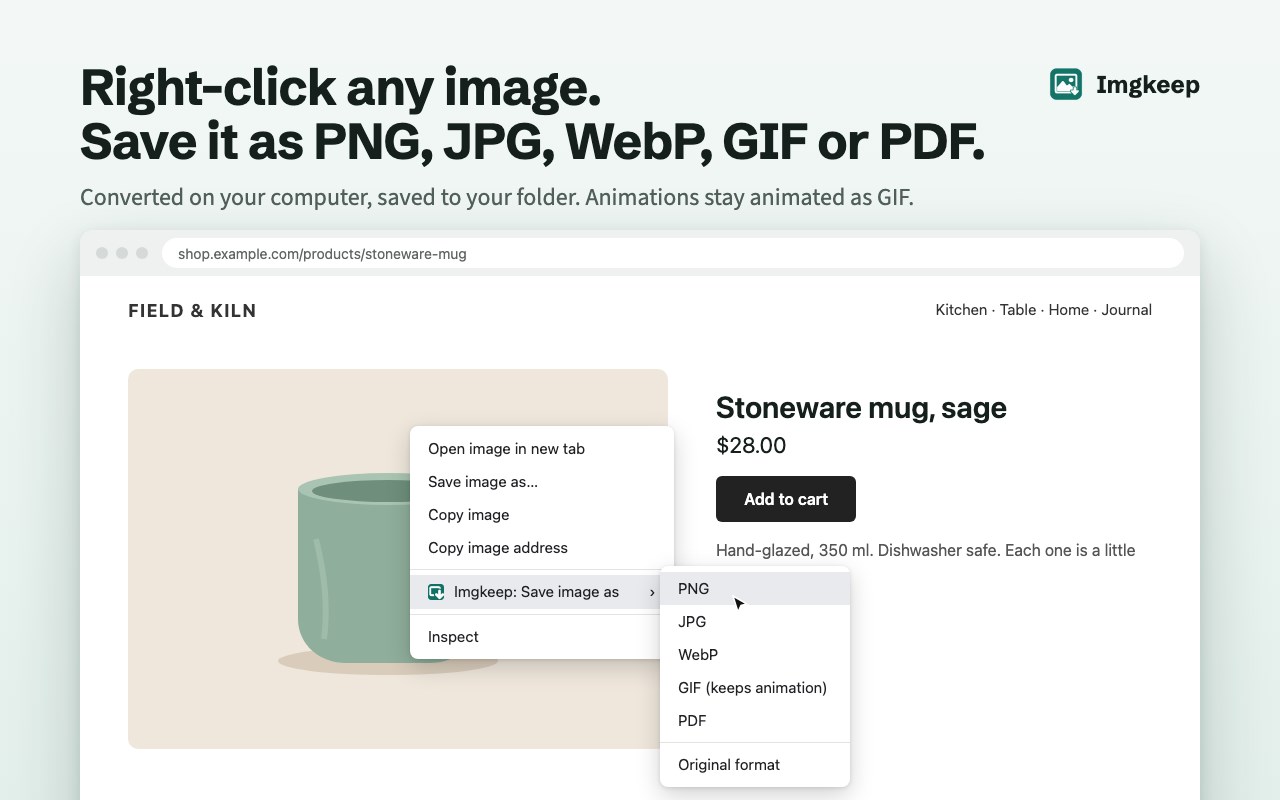
Right-click to save any image as PNG, JPG, WebP, GIF or PDF, even ones sites hide. Converted on your device. No personal data.
截图
简介
Imgkeep محوّل صور مجاني لقائمة النقر بزر الماوس الأيمن. احفظ أي صورة بصيغة PNG أو JPG أو WebP أو GIF أو PDF، وحوّل صور WebP وAVIF، واحفظ الصور حتى في المواقع التي تخفيها عن النقرة اليمنى.
انقر بزر الماوس الأيمن على صورة ← Imgkeep: حفظ الصورة بصيغة ← اختر الصيغة. تُحفظ مباشرة في المجلد الذي اخترته، أو انسخها بصيغة PNG والصقها في تطبيق آخر. تُحوَّل الصور على جهازك: بلا رفع ملفات، بلا حساب.
يعمل حيث لا تعمل النقرة اليمنى
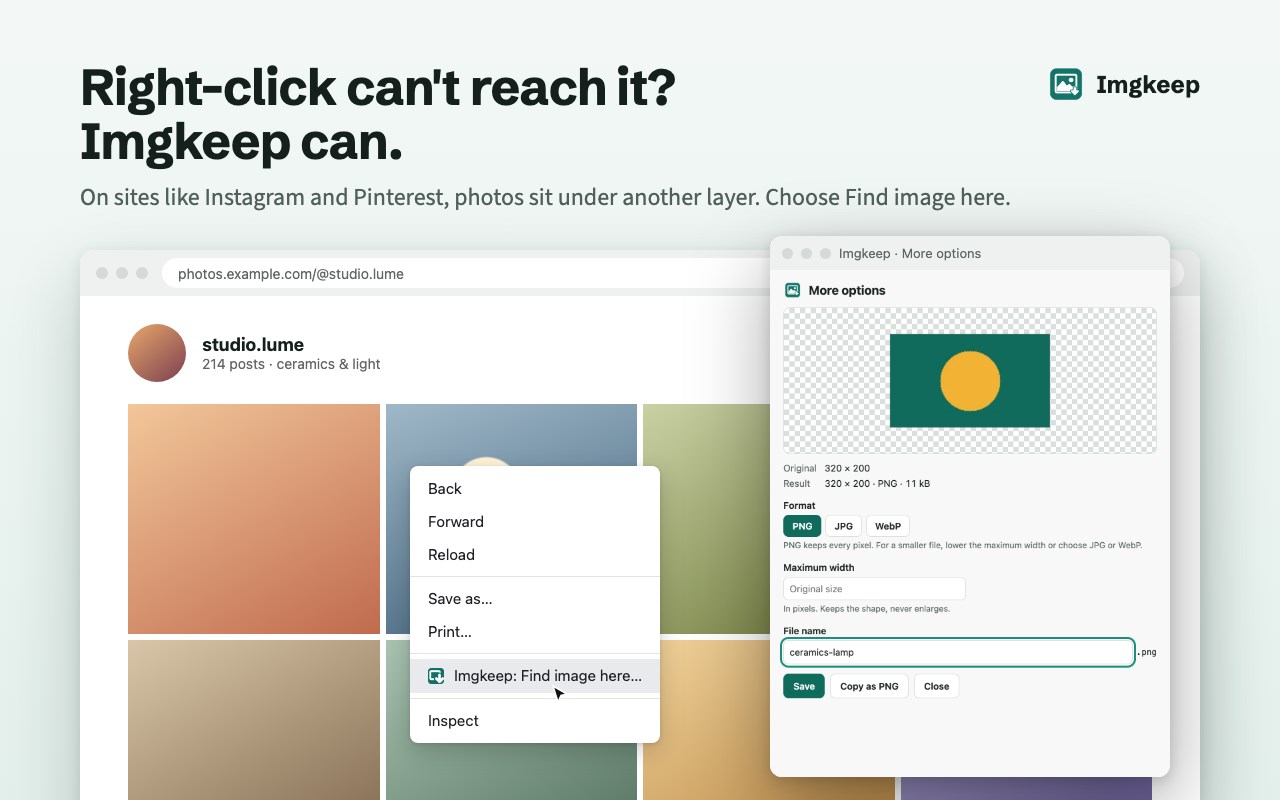
في مواقع مثل Instagram وPinterest، توجد طبقة فوق الصورة تمنع أمر "حفظ الصورة باسم" في المتصفح من الوصول إليها. انقر بزر الماوس الأيمن فوق الصورة واختر "Imgkeep: البحث عن الصورة هنا"، فيجد Imgkeep الصورة خلف الطبقة بأكبر حجم متاح. وإذا لم يكن متأكدًا من الصورة التي تقصدها، يعرض لك الصور الظاهرة على الشاشة لتختار منها.
البحث عن الصورة هنا متوقف حتى تشغّله، من الخيارات أو في أول مرة تستخدمه. لا ينظر إلى الصفحة الحالية إلا عندما تطلب ذلك، ولا يغيّرها أبدًا.
تحويل WebP وAVIF إلى PNG أو JPG
احصل على الصيغة التي تحتاجها للتعديل والمشاركة والتطبيقات الأخرى: PNG أو JPG أو WebP أو GIF أو PDF أو الصيغة الأصلية.
• ملفات صور قياسية: تُحفظ ملفات JPG بامتداد .jpg وليس .jfif. تعمل صور SVG وdata: أيضًا.
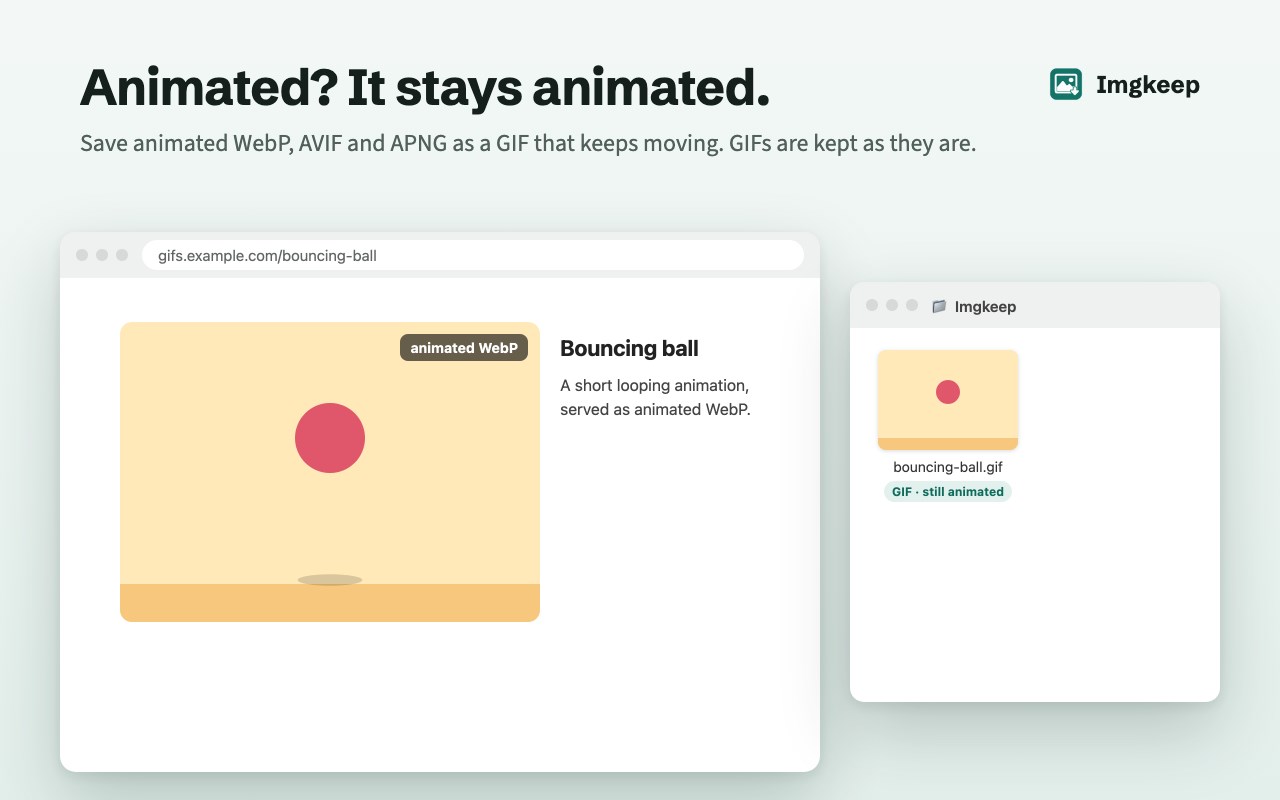
• الحركة تستمر: تتحول صور WebP وAVIF وAPNG المتحركة إلى GIF يحافظ على توقيتها وشفافيتها. وتُحفظ ملفات GIF المتحركة دون تغيير.
• الحفظ بصيغة PDF: ملف PDF من صفحة واحدة بحجم الصورة، مع الشفافية. مفيد للإيصالات والمستندات والمشاركة.
• النسخ بصيغة PNG: تُنسخ الصورة إلى الحافظة كملف PNG حقيقي مع شفافيتها، جاهزة للصق في أي مكان.
• الاحتفاظ بالأصل: احفظ الصورة بصيغتها الأصلية عندما لا تحتاج إلى تحويل.
تغيير حجم الصور والتحكم في الجودة
• تغيير الحجم تلقائيًا: حدّد عرضًا أقصى من الخيارات. تُصغَّر الصور الأكبر مع الحفاظ على نسبها، ولا تُكبَّر الصور الأصغر أبدًا.
• معاينة قبل الحفظ: يعرض مزيد من الخيارات حجم النتيجة بالبكسل والكيلوبايت. اختر الصيغة والعرض والجودة والخلفية واسم الملف لتلك الصورة.
• ضبط الجودة: أشرطة لضبط جودة JPG وWebP، ولون خلفية للصور الشفافة المحفوظة بصيغة JPG.
اختر مجلداتك وأسماء ملفاتك
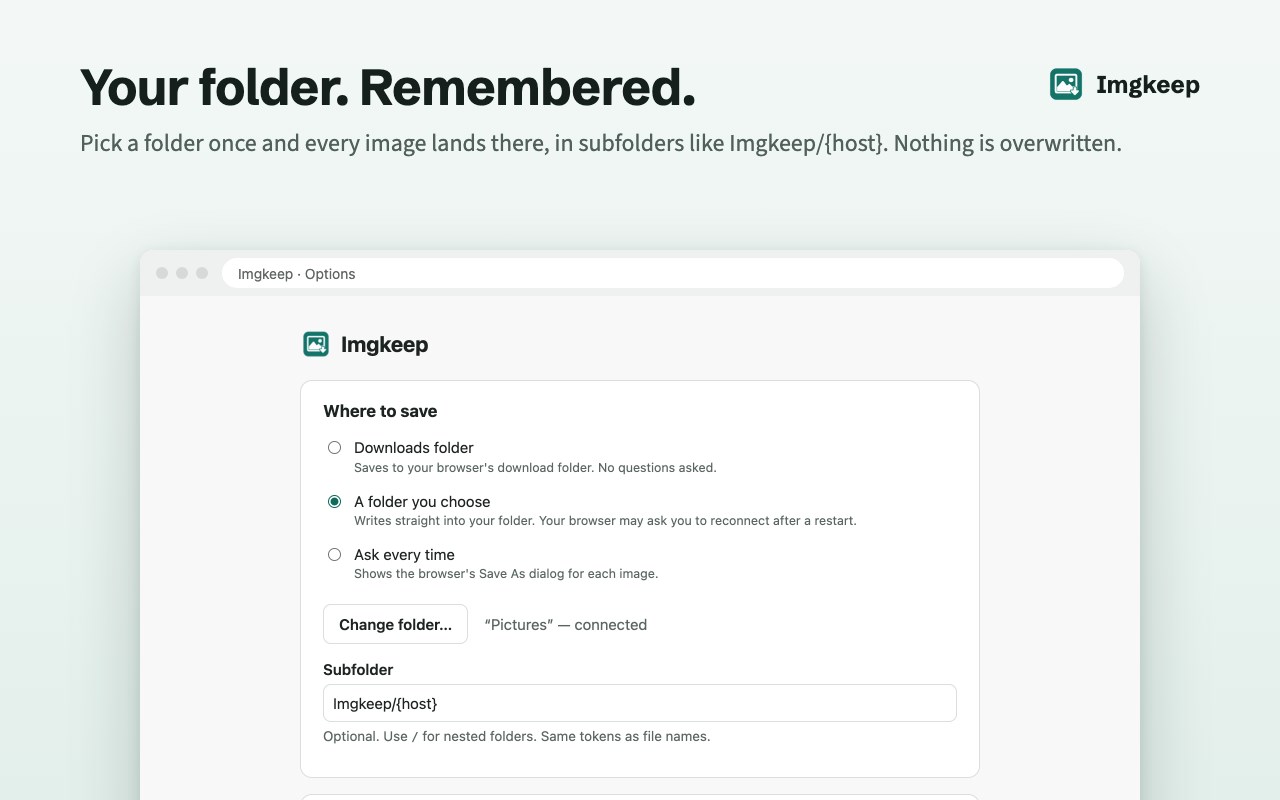
• الحفظ في مجلدك: اختر مجلدًا مرة واحدة، أو استخدم مجلد التنزيلات في المتصفح، أو اطلب السؤال في كل مرة. نظّم الصور في مجلدات فرعية مثل Imgkeep/{host}.
• أسماء ملفات مخصصة: كوّن الأسماء من {name} و{host} و{date} و{time} و{w} و{h}، مثل {name}-{w}x{h}.
• لا يستبدل أي ملف: إذا كان هناك ملف بالاسم نفسه، يحصل الملف الجديد على رقم مثل " (1)".
تحويل على جهازك ووصول تتحكم فيه
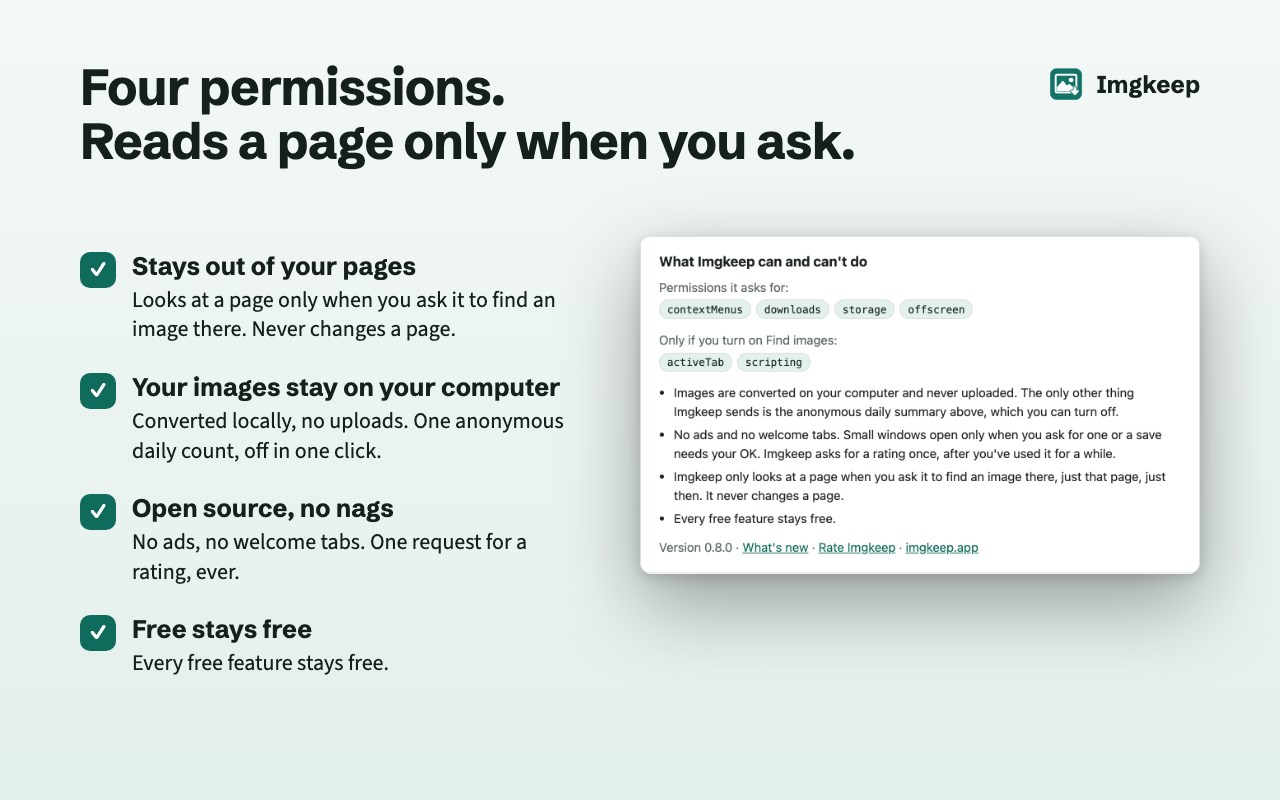
• بلا رفع ملفات: تُحوَّل الصور على جهازك. بلا حساب.
• لا قراءة للصفحات في الخلفية: لا ينظر Imgkeep إلى صفحة إلا عندما تطلب منه العثور على صورة فيها، ولا يغيّر أي صفحة أبدًا.
• أربعة أذونات فقط: contextMenus وdownloads وstorage وoffscreen. واثنان آخران، activeTab وscripting، فقط إذا شغّلت البحث عن الصورة هنا.
• ملخص يومي مجهول واحد: أعداد الاستخدام والإخفاقات، مثل "12 حفظًا بصيغة JPG، فشل 1"، لنعرف ما الذي نحسّنه. لا صور ولا عناوين مواقع ولا أسماء ملفات أبدًا. نقرة واحدة في الخيارات توقفه.
• مفتوح المصدر بترخيص MIT، وبلا خطوة بناء، فالشيفرة التي تقرؤها هي التي تعمل.
• مجاني وبلا حدود: بلا إعلانات، بلا علامات تبويب ترحيبية، وطلب تقييم واحد فقط، مرة واحدة. كل ميزة متاحة اليوم ستبقى مجانية.
عندما يحظر موقع صورة
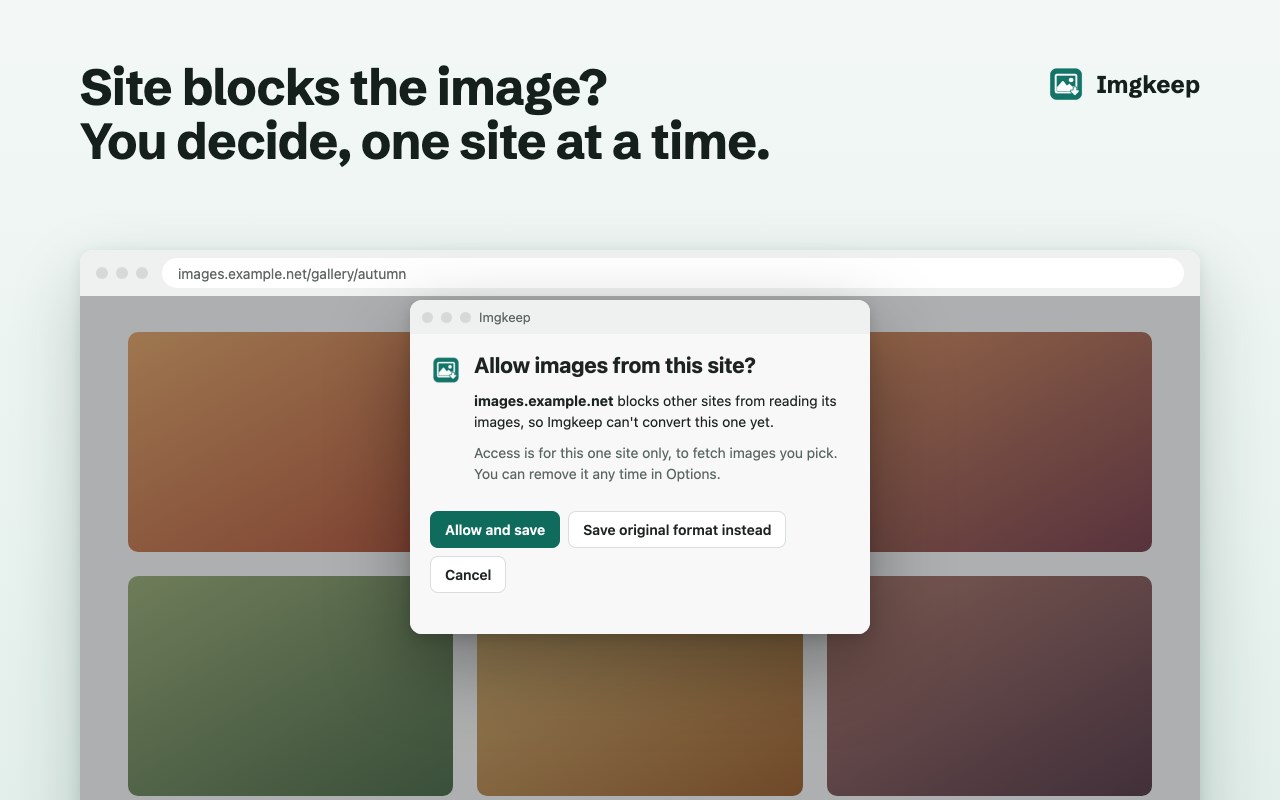
تمنع بعض المواقع المواقع الأخرى من قراءة صورها. في هذه الحالة فقط، وفقط بعد أن تسمح بذلك بنقرة، يطلب Imgkeep من متصفحك الوصول إلى ذلك الموقع وحده. يمكنك إزالته في أي وقت من الخيارات. أو اختر "الحفظ بالصيغة الأصلية بدلًا من ذلك".
اقترح ميزات وصوّت على الأفكار: https://imgkeep.app/ideas.html
Save image as PNG, JPG, WebP, GIF or PDF — Imgkeep 是做什么的
Save image as PNG, JPG, WebP, GIF or PDF — Imgkeep 是一款面向 Edge 的实用工具类扩展,主要用来解决浏览器里某类具体的小问题。官方对它的介绍是:Right-click to save any image as PNG, JPG, WebP, GIF or PDF, even ones sites hide. Converted on your device. No personal data.在微软 Edge 加载项商店上,它当前版本 0.9.0,约 131 名用户。
适合什么人用
从功能定位看,Save image as PNG, JPG, WebP, GIF or PDF — Imgkeep 更适合想补上浏览器原生缺失功能的用户。如果你平时只是偶尔遇到相关需求,用浏览器自带功能也能凑合;但如果这件事每天都发生,装一个专门处理它的扩展通常比手动操作省事得多。
怎么安装 Save image as PNG, JPG, WebP, GIF or PDF — Imgkeep
- 打开微软 Edge 加载项商店上的官方页面;
- 点「添加到浏览器」并确认权限提示;
- 装好后在扩展列表里固定图标,方便随时开关。
本站只做索引与介绍,安装包来自官方商店。如果商店页面提示当前地区不可用,说明该扩展未在你所在区域上架。
常见问题
Save image as PNG, JPG, WebP, GIF or PDF — Imgkeep 是免费的吗?
Save image as PNG, JPG, WebP, GIF or PDF — Imgkeep 在微软 Edge 加载项商店免费提供下载。它是浏览器扩展,装上就能直接用,不需要注册账号。
Save image as PNG, JPG, WebP, GIF or PDF — Imgkeep 安全吗?
它只申请了 0 项权限,范围比较克制,没有申请「读取所有网站数据」这种大权限。
Save image as PNG, JPG, WebP, GIF or PDF — Imgkeep 支持哪些浏览器?
当前收录的版本来自微软 Edge 加载项商店,适用于 Edge。同一个扩展在其他商店可能有对应版本,但功能与版本号不一定相同。
怎么卸载 Save image as PNG, JPG, WebP, GIF or PDF — Imgkeep?
在扩展管理页找到 Save image as PNG, JPG, WebP, GIF or PDF — Imgkeep,点移除即可。它在本地保存的设置会一起清掉,不会残留数据。
权限清单 来自 manifest.json 原文
接口权限 4
contextMenusdownloadsoffscreenstorage
接口权限(可选) 2
activeTabscripting