
Save Audio - 网页声音录制
Sunndy · EEdge MV3
录制当前浏览器标签页正在播放的声音,停止后可先预览裁剪,再一键保存为 MP3 / WebM / WAV 音频文件到本地。
截图
简介
Save Audio - 网页声音录制 是一款 Microsoft Edge 浏览器扩展,用于录制当前标签页正在播放的网页音频。
核心功能
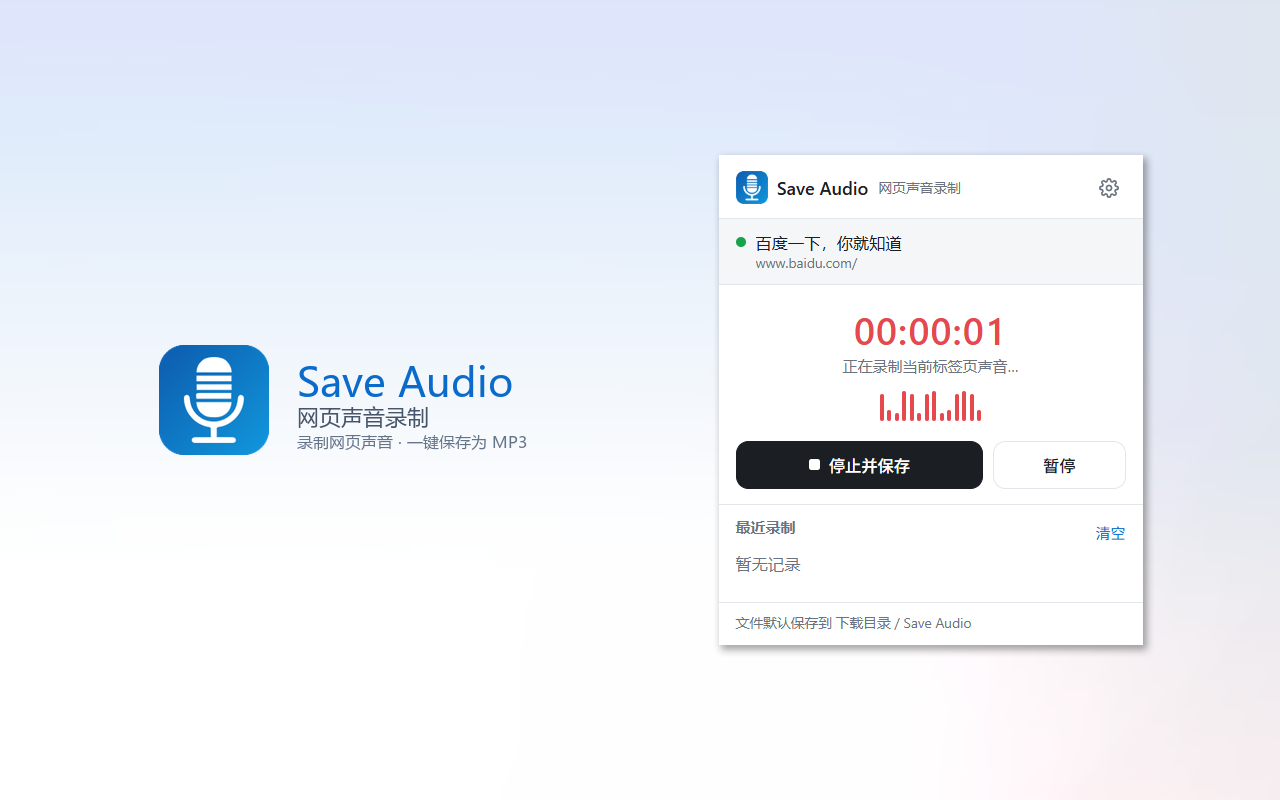
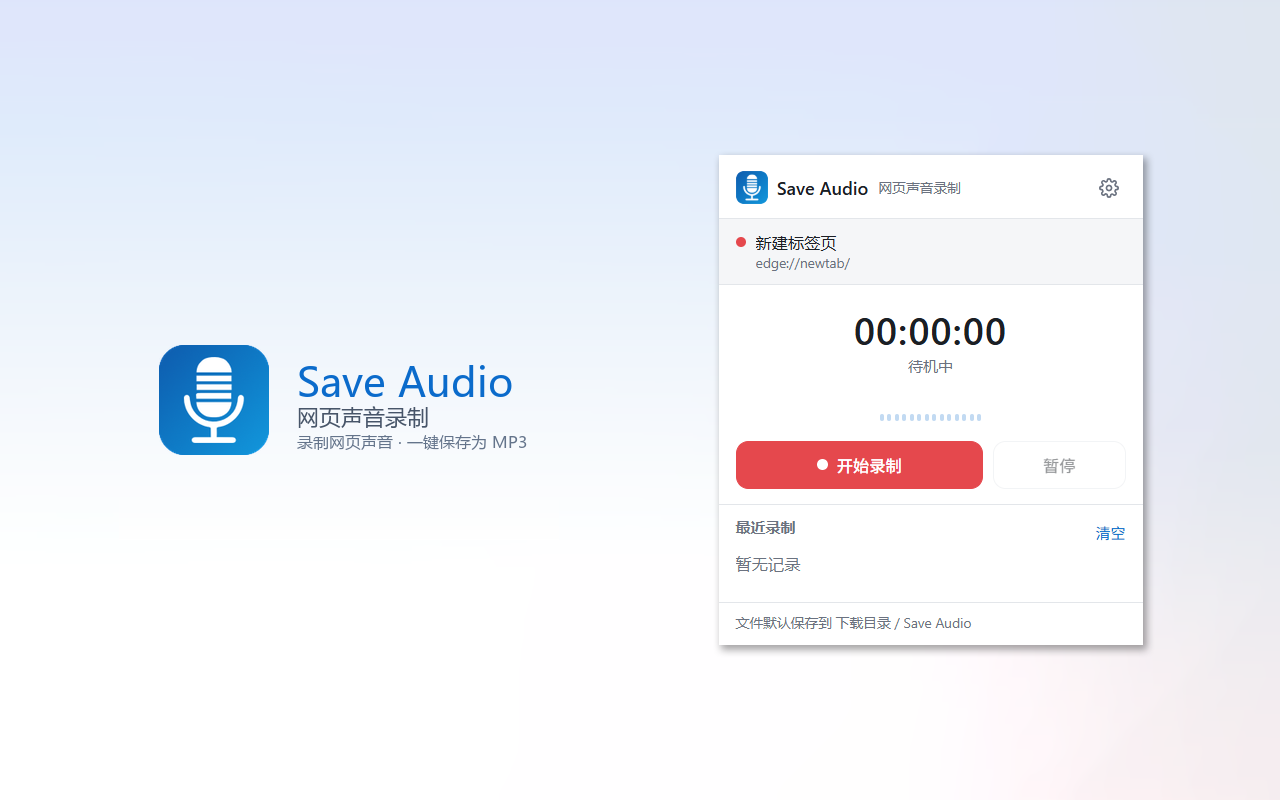
一键录音:点击扩展图标打开控制面板,选择「开始录制」即可捕获当前网页的声音(支持音乐、播客、在线课程、视频音频等所有网页音源)
实时控制:录制过程中可随时暂停/继续,支持设置自动停止时长(5/15/30/60 分钟或不限时)
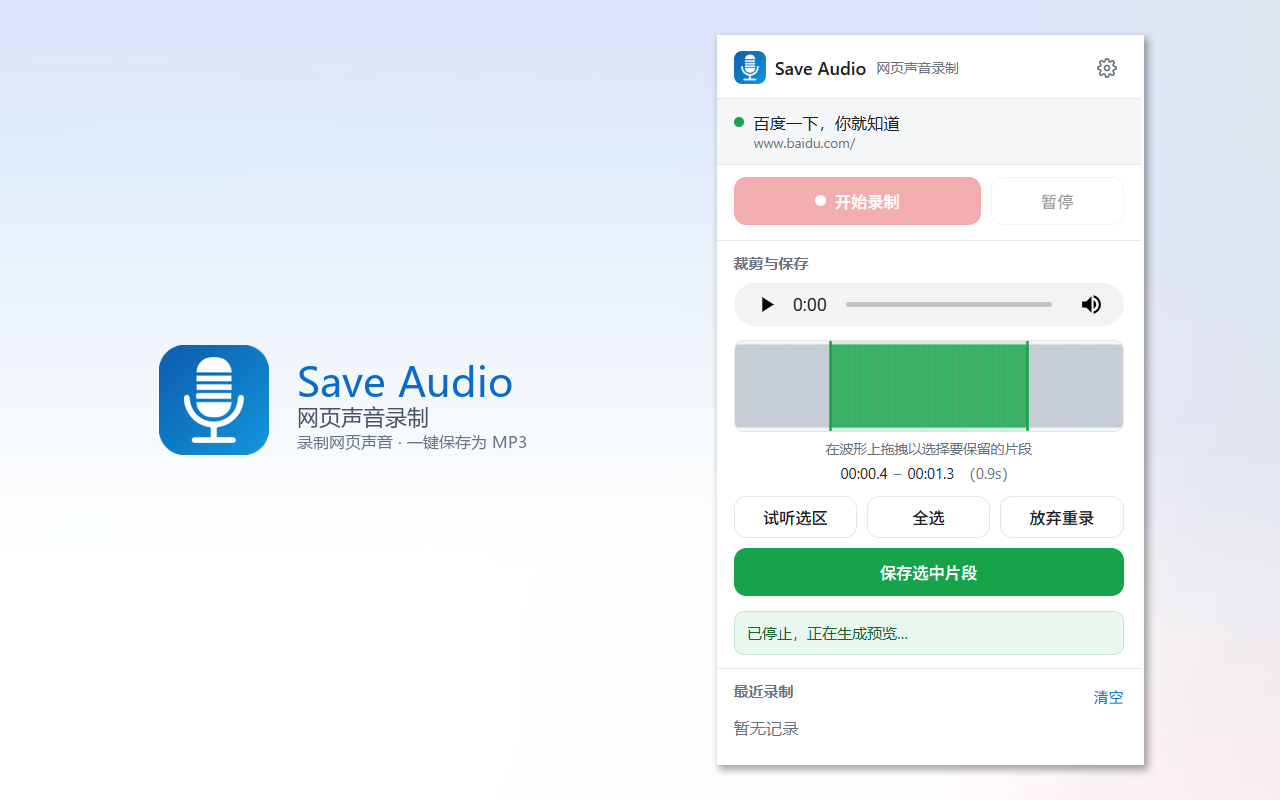
预览与裁剪:停止录制后,自动生成波形预览图,可通过拖拽左右手柄精确选择要保留的时间片段
试听选区:裁剪前可单独播放选中的片段,确认无误后再保存
多次保存:保存后原音频保留在预览界面中,可调整选区反复保存不同片段,直到开始新一次录制
输出格式
MP3(默认):通用兼容格式,适合大多数播放设备和平台
WebM / Opus:体积小,编码速度快,适合快速保存
WAV:无损格式,体积较大,适合需要高质量原始音频的场景
支持自定义码率(64–320 kbps)和单声道模式(节省空间并加快编码)
隐私与安全
所有音频处理均在您的本地浏览器中完成
不会收集、上传或存储任何个人信息或录音内容到任何服务器
录制内容仅通过浏览器下载功能保存到您自己选择的本地目录
不需要注册账号,不需要联网(除首次安装外)
适用场景
录制在线音乐、播客、有声书
保存视频网站中的音频轨道
录制在线会议、网课、直播的音频部分
捕获网页游戏或互动内容的背景音乐
技术说明
本扩展基于 Manifest V3 (MV3) 规范开发,使用 tabCapture API 捕获标签页音频流,通过 Offscreen Document 执行 MediaRecorder 录音与 lamejs MP3 编码。打包了开源 LAME MP3 编码器(@breezystack/lamejs,LGPL-3.0 许可),仅在本机使用,不与任何外部服务通信。
版本:1.0.0 | 最低要求:Microsoft Edge 116 或更高版本
Save Audio - 网页声音录制 是做什么的
Save Audio - 网页声音录制 是一款面向 Edge 的效率工具类扩展,主要用来管住注意力、屏蔽干扰站点、记录时间。官方对它的介绍是:录制当前浏览器标签页正在播放的声音,停止后可先预览裁剪,再一键保存为 MP3 / WebM / WAV 音频文件到本地。在微软 Edge 加载项商店上,它当前版本 1.0.0,约 167 名用户。
适合什么人用
从功能定位看,Save Audio - 网页声音录制 更适合想专注工作学习、减少无效刷网页的用户。如果你平时只是偶尔遇到相关需求,用浏览器自带功能也能凑合;但如果这件事每天都发生,装一个专门处理它的扩展通常比手动操作省事得多。
怎么安装 Save Audio - 网页声音录制
- 打开微软 Edge 加载项商店上的官方页面;
- 点「添加到浏览器」并确认权限提示;
- 装好后在扩展列表里固定图标,方便随时开关。
本站只做索引与介绍,安装包来自官方商店。如果商店页面提示当前地区不可用,说明该扩展未在你所在区域上架。
常见问题
Save Audio - 网页声音录制 是免费的吗?
Save Audio - 网页声音录制 在微软 Edge 加载项商店免费提供下载。它是浏览器扩展,装上就能直接用,不需要注册账号。
Save Audio - 网页声音录制 安全吗?
它只申请了 0 项权限,范围比较克制,没有申请「读取所有网站数据」这种大权限。
Save Audio - 网页声音录制 支持哪些浏览器?
当前收录的版本来自微软 Edge 加载项商店,适用于 Edge。同一个扩展在其他商店可能有对应版本,但功能与版本号不一定相同。
怎么卸载 Save Audio - 网页声音录制?
在扩展管理页找到 Save Audio - 网页声音录制,点移除即可。它在本地保存的设置会一起清掉,不会残留数据。
权限清单 来自 manifest.json 原文
接口权限 5
activeTabdownloadsoffscreenstoragetabCapture