PrintFriendly: 打印、PDF 编辑器与全页截图
Print Friendly LLC · EEdge MV3
打印简洁网页、另存为 PDF、编辑 PDF,并捕获整页截图。支持与 ChatGPT、Claude 和 Gemini 集成。
截图
简介
加入数百万使用 PrintFriendly 的用户,无广告、无杂乱地打印网页,将网页保存为 PDF,编辑 PDF,并截取整页屏幕截图。
PrintFriendly 将强大的阅读模式、PDF 编辑器、PDF 转换器和整页截图工具集成在一个浏览器扩展程序中。直接在浏览器中打开和编辑 PDF,将 AI 聊天保存为 PDF,打印整洁的网页,将文章转换为社交帖子,无需离开浏览器即可转换文档。
非常适合教师、学生、研究人员、专业人士,以及任何处理网页内容和 PDF 的人。
🪄 阅读模式、整洁打印并将网页保存为 PDF
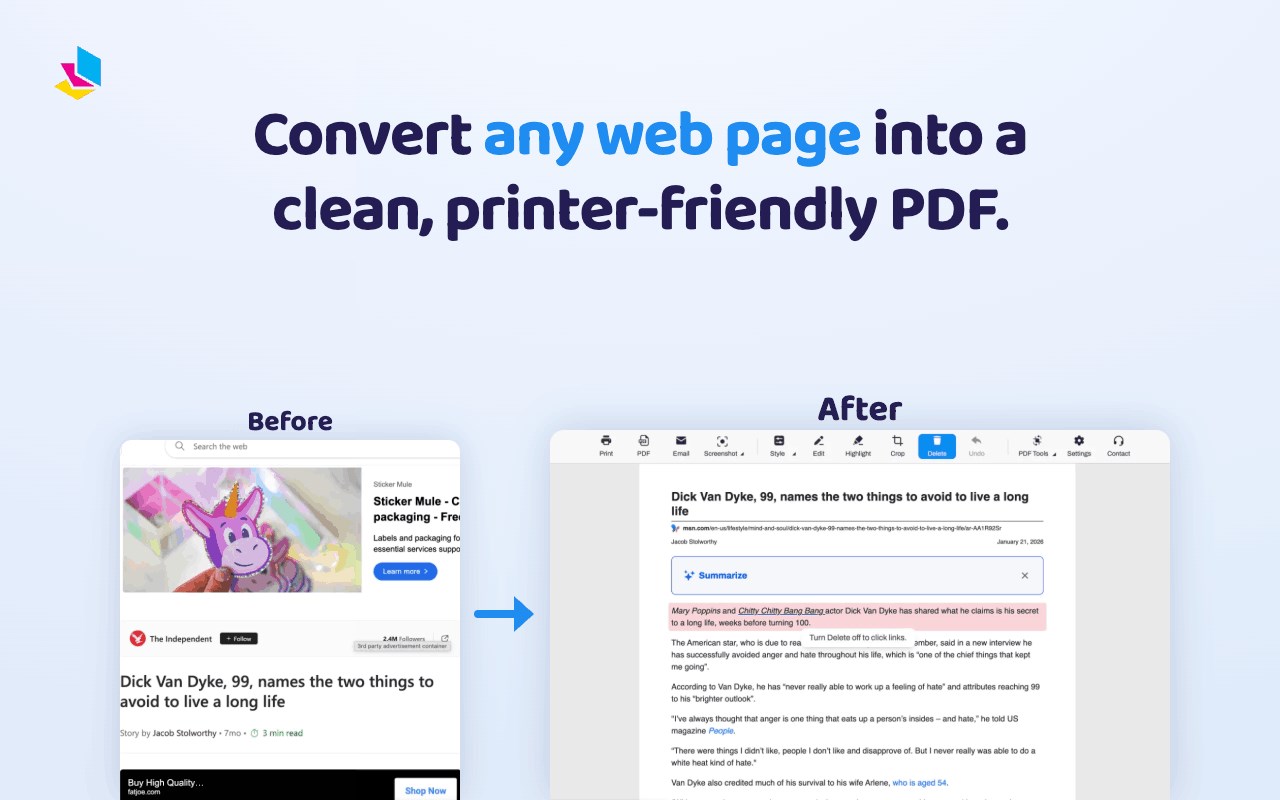
将任何网页转换为整洁、可打印、可分享的文档。
- 打印网页,无广告、侧边栏、弹窗和杂乱内容
- 保存文章、食谱和研究资料
- 保留文本、图片和链接
- 调整页边距和页面大小
- 支持非拉丁语系和从右到左的语言
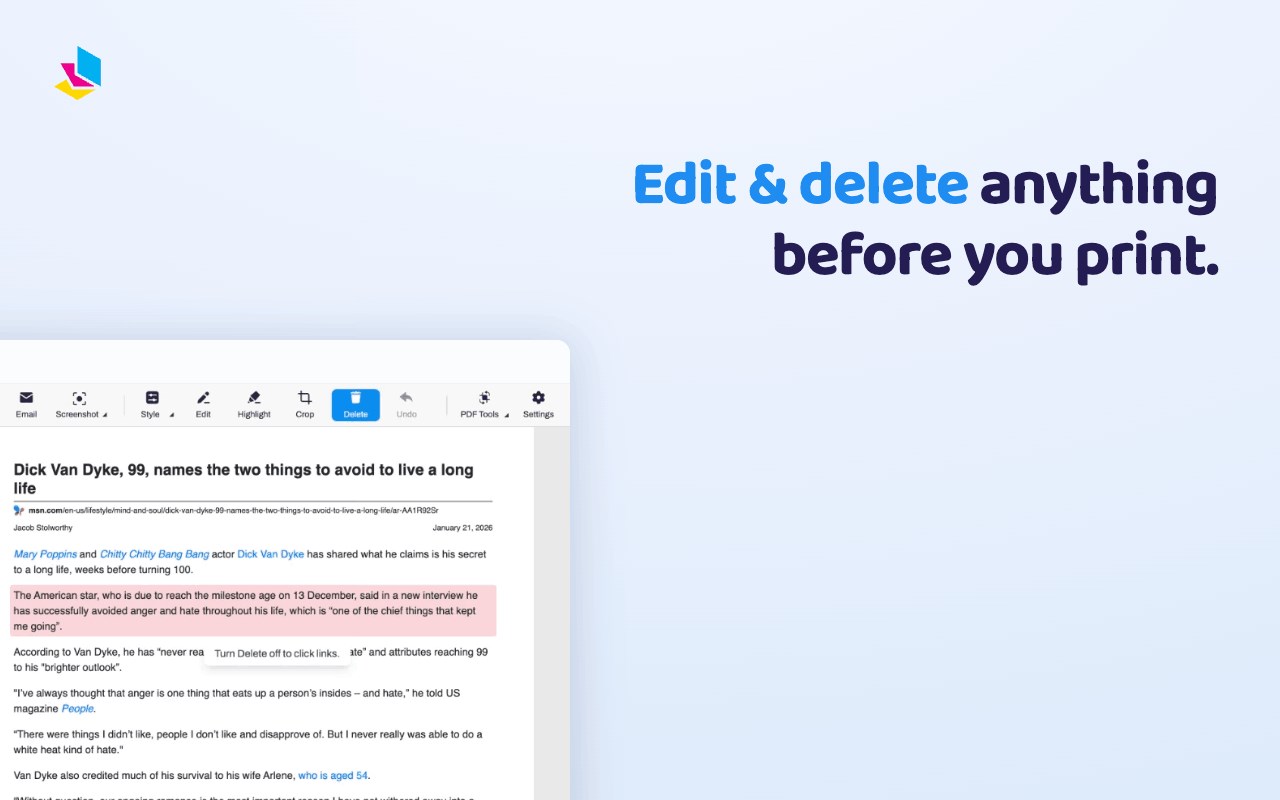
- 在打印或保存前编辑内容
- 调整大小或删除单个图片、裁剪页面并突出显示重要内容
- 保存为 Word 或 Markdown,或复制整洁的 Markdown 粘贴到 ChatGPT 或 Claude
非常适合文章、食谱、文档和研究资料。
✍️ 新功能:为 Instagram、LinkedIn、Facebook 和 X 创建帖子
只需点击几下,即可将任何文章转换为人们愿意分享的帖子。在 PrintFriendly 视图(我们的阅读模式)中打开文章,点击"创建帖子",即可获得为您所选平台量身定制尺寸的成品图片。
- 标题、引言和报纸剪报版式
- 从文章中选取任意段落作为帖子上的引言
- 轮播图:整篇文章逐页呈现,或将其精彩引言每张幻灯片一条
- 文章自身的图片和表格,放置在它们在故事中出现的位置
- 选择要包含哪些图片和幻灯片
- 与网站匹配的颜色,或自选颜色;衬线或无衬线字体
- 下载为图片、幻灯片的 ZIP 压缩包,或用于 LinkedIn 文档帖子的 PDF
- "发布到"按钮保存您的图片并引导您完成发布
- 引言始终与文章逐字一致
- 免费,无需新权限
🎧 聆听:朗读任何文章
将任何网页转换为音频。PrintFriendly 朗读整理后的文章,并随着朗读逐句高亮显示,让您可以跟读或只是聆听。
- 一键将任何文章转为语音
- 随朗读逐句高亮显示
- 选择语音并设置朗读速度
- 按句向前或向后跳转,或点击任意段落从该处开始
- 朗读文章本身,而非周围的菜单、Cookie 横幅和分享按钮
- 使用系统提供的语言语音,按口音标注
- 使用浏览器内置的语音,以及您电脑上安装的任何语音
- 免费,无需新权限
非常适合长篇阅读、研究、校对自己的写作,以及任何通过聆听更好地吸收内容的人。
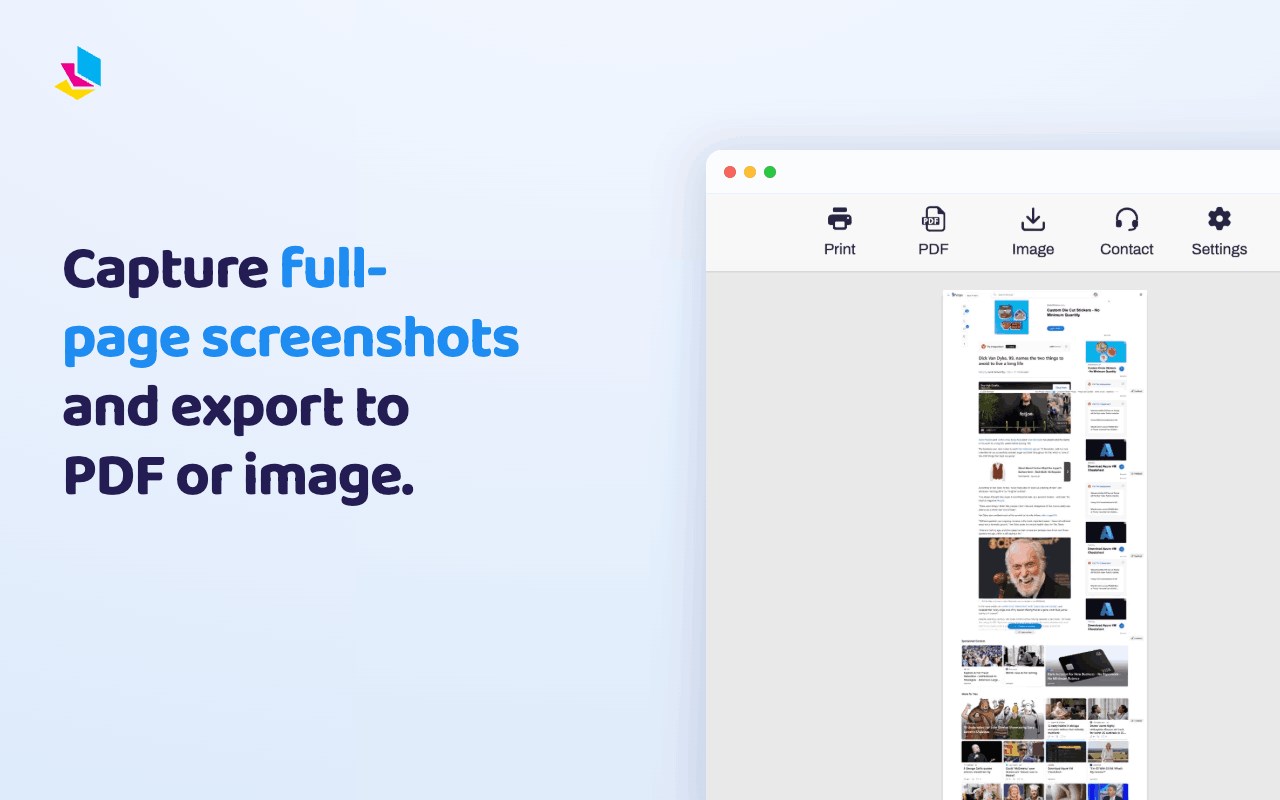
📸 整页截图与屏幕捕获
一键截取任何网站的整页截图。整个页面,而非仅屏幕所能显示的部分。
- 整页屏幕捕获,自动滚动
- 捕获整个网页,包括长篇文章、信息流和文档
- 当您只需屏幕上的内容时,可进行可见区域截图
- 支持任意长度页面的滚动截图
- 导出为 PNG、JPEG 或 PDF
- 将截图转换为文本可选择、复制和搜索的 PDF
- 处理动态内容、懒加载图片、iframe 和复杂布局
- 无需离开浏览器即可打印、保存或分享您的截图
- 仅捕获您当前所在的页面,不捕获其他内容。无法访问您的浏览历史记录。
✨ 内置 PDF 编辑器
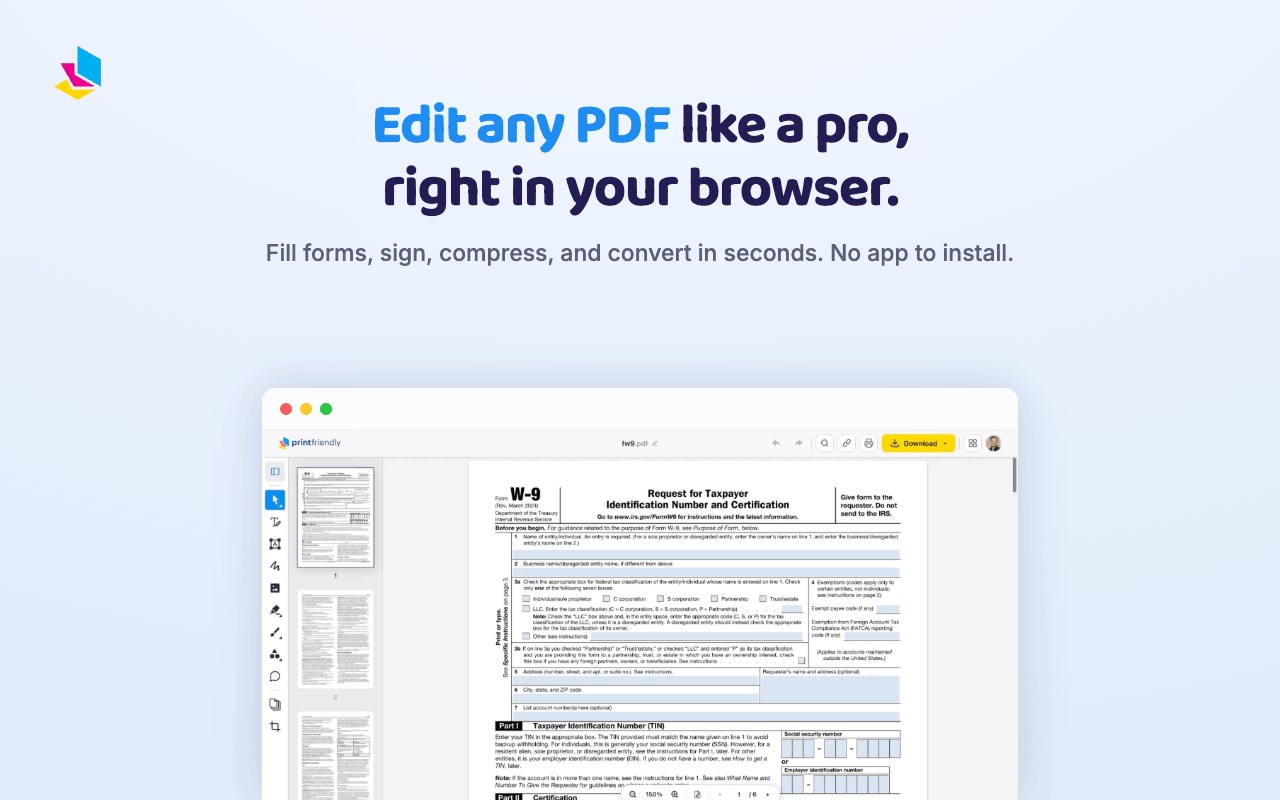
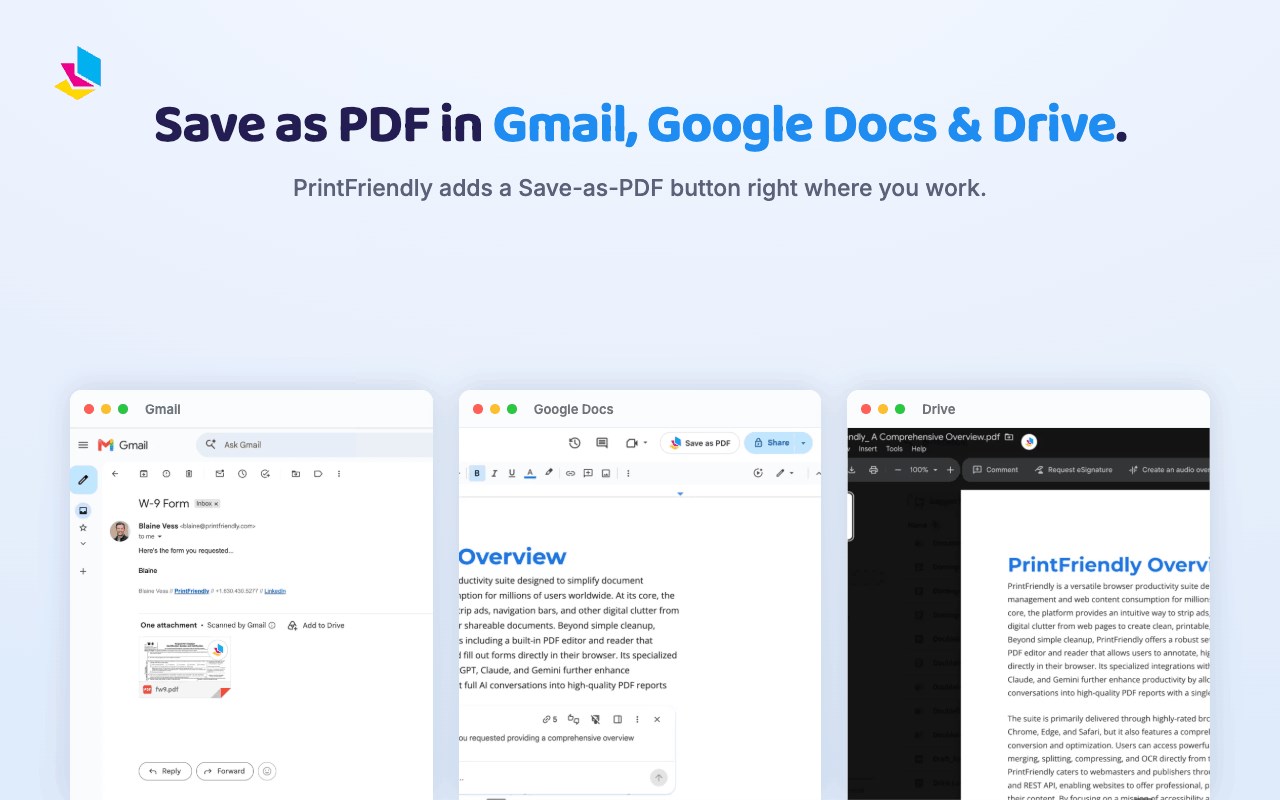
直接在 PrintFriendly 中打开 PDF,无论它们位于网站、Gmail、Google Drive 还是您的电脑上。
- 在快速的、基于浏览器的 PDF 阅读器中查看 PDF
- 编辑文本和注释
- 填写表单
- 高亮并标注文档
- 添加水印
- 无需离开浏览器即可保存更改
- 打开本地文件或网络文件
- 如果您选择,可替换默认 PDF 查看器
无需额外应用程序。
💾 保存到 Dropbox、Google Drive、OneDrive、Notion 或 Zotero
将完成的 PDF 直接发送到您已经存放文件的地方,而不是从下载文件夹中翻找。
Dropbox
- 将任何网页作为整洁的 PDF 直接保存到 Dropbox
- 文件存入 Dropbox 中的 PrintFriendly 文件夹
- PrintFriendly 只能写入那一个文件夹,无法读取您 Dropbox 的其余内容。
Google Drive
- 将任何网页作为整洁的 PDF 直接保存到 Google Drive
- PrintFriendly 只能看到它在那里创建的文件,无法访问您 Drive 的其余内容。
OneDrive
- 将任何网页作为整洁的 PDF 直接保存到 OneDrive
- 文件存入 OneDrive 中的 PrintFriendly 文件夹
- PrintFriendly 只能看到那个文件夹,无法访问您的其余文件。
Notion
- 将页面的整洁 PDF 直接发送到 Notion
- 选择每个 PDF 存入的页面或数据库
- PrintFriendly 只能看到您已与其分享的页面,无法看到工作区中的其他内容
Zotero(测试版)
- 将文章整洁、易读的 PDF 直接发送到您的 Zotero 库
- 在保存前选择它存入哪个合集
- 保存文章本身,而非杂乱的页面快照
- 与您已打开的 Zotero 桌面应用程序通信。无需账户、无需 API 密钥、无需任何设置。
- 专为研究人员、学生和任何维护阅读库的人打造
设置一次默认选项,之后的每次保存都只需一键完成。
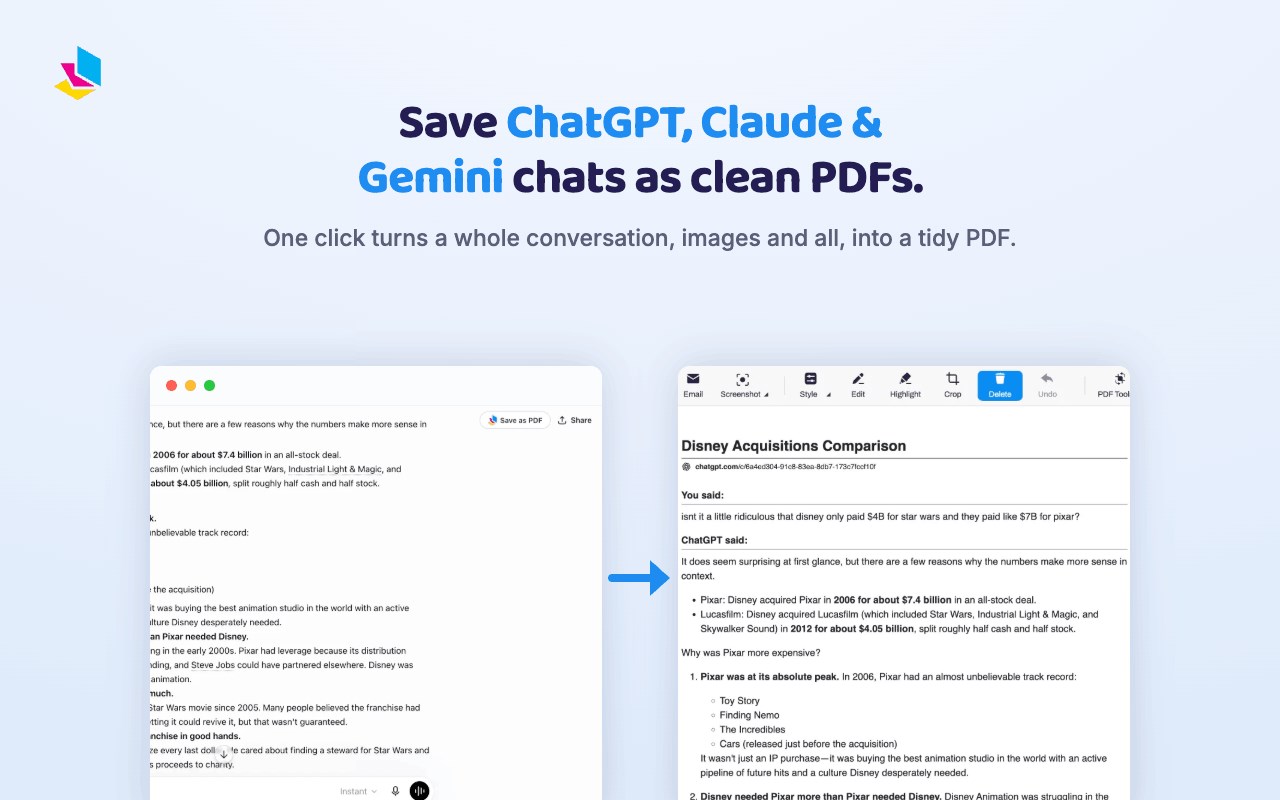
🤖 将 AI 聊天保存为 PDF 并整洁打印
集成于:
- ChatGPT
- Claude
- Gemini
- DeepSeek
- Google AI 模式
导出整段对话,包括:
- 图片
- 来源和引用
- 深度研究报告
- 完整的长篇聊天,从第一条消息开始
创建整洁、可分享的 AI 对话。
📄 Google Workspace 和 Gmail 集成
直接在以下应用内使用 PrintFriendly:
- Google 文档
- Google 表格
- Google 幻灯片
- Google Drive
- Gmail
🔧 PDF 工具
在扩展程序内直接使用强大的 PDF 工具,包括:
压缩 PDF
PDF 转 Word
编辑 PDF
签署 PDF
立即使用 PrintFriendly 升级您的打印、PDF 和截图体验。
使用本扩展程序即表示您同意我们的服务条款和隐私政策:
🤝 服务条款:https://www.printfriendly.com/terms
📃 隐私政策:https://www.printfriendly.com/privacy
🛠 发行说明:
https://docs.google.com/document/d/1H4P-5JJxJ9JQoDYYXNCHz0wJK3GUQGXAGrM9xUhmV9k/edit?tab=t.0
PrintFriendly: 打印、PDF 编辑器与全页截图 是做什么的
PrintFriendly: 打印、PDF 编辑器与全页截图 是一款面向 Edge 的效率工具类扩展,主要用来管住注意力、屏蔽干扰站点、记录时间。官方对它的介绍是:打印简洁网页、另存为 PDF、编辑 PDF,并捕获整页截图。支持与 ChatGPT、Claude 和 Gemini 集成。在微软 Edge 加载项商店上,它当前版本 7.4.1,评分 4.6(251 人评价),约 402,143 名用户。
适合什么人用
从功能定位看,PrintFriendly: 打印、PDF 编辑器与全页截图 更适合想专注工作学习、减少无效刷网页的用户。如果你平时只是偶尔遇到相关需求,用浏览器自带功能也能凑合;但如果这件事每天都发生,装一个专门处理它的扩展通常比手动操作省事得多。
怎么安装 PrintFriendly: 打印、PDF 编辑器与全页截图
- 打开微软 Edge 加载项商店上的官方页面;
- 点「添加到浏览器」并确认权限提示;
- 装好后在扩展列表里固定图标,方便随时开关。
本站只做索引与介绍,安装包来自官方商店。如果商店页面提示当前地区不可用,说明该扩展未在你所在区域上架。
常见问题
PrintFriendly: 打印、PDF 编辑器与全页截图 是免费的吗?
PrintFriendly: 打印、PDF 编辑器与全页截图 在微软 Edge 加载项商店免费提供下载。它是浏览器扩展,装上就能直接用,不需要注册账号。
PrintFriendly: 打印、PDF 编辑器与全页截图 安全吗?
它只申请了 0 项权限,范围比较克制,没有申请「读取所有网站数据」这种大权限。
PrintFriendly: 打印、PDF 编辑器与全页截图 支持哪些浏览器?
当前收录的版本来自微软 Edge 加载项商店,适用于 Edge。同一个扩展在其他商店可能有对应版本,但功能与版本号不一定相同。
怎么卸载 PrintFriendly: 打印、PDF 编辑器与全页截图?
在扩展管理页找到 PrintFriendly: 打印、PDF 编辑器与全页截图,点移除即可。它在本地保存的设置会一起清掉,不会残留数据。
权限清单 来自 manifest.json 原文
接口权限 5
activeTabcontextMenusscriptingstorageunlimitedStorage
接口权限(可选) 4
cookiesdownloadswebNavigationwebRequest