PDF小匠 — 本地 PDF 工具
twodog41 · EEdge MV3
合并、拆分、目标压缩、图片与 DOCX 转 PDF、PDF 转图片。无需登录,文件不上传。
截图
简介
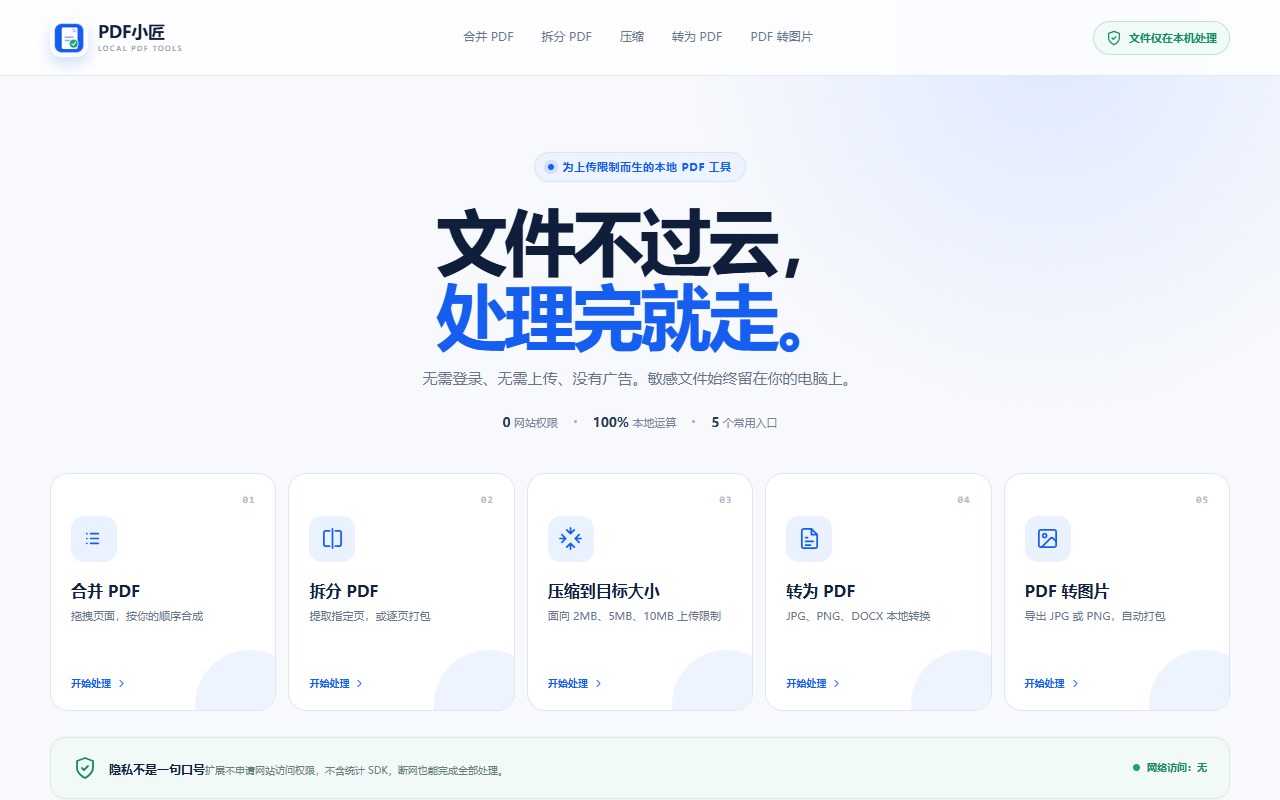
PDF小匠是一个不登录、不上传、没有广告的本地 PDF 工具。
只保留五个常用入口:
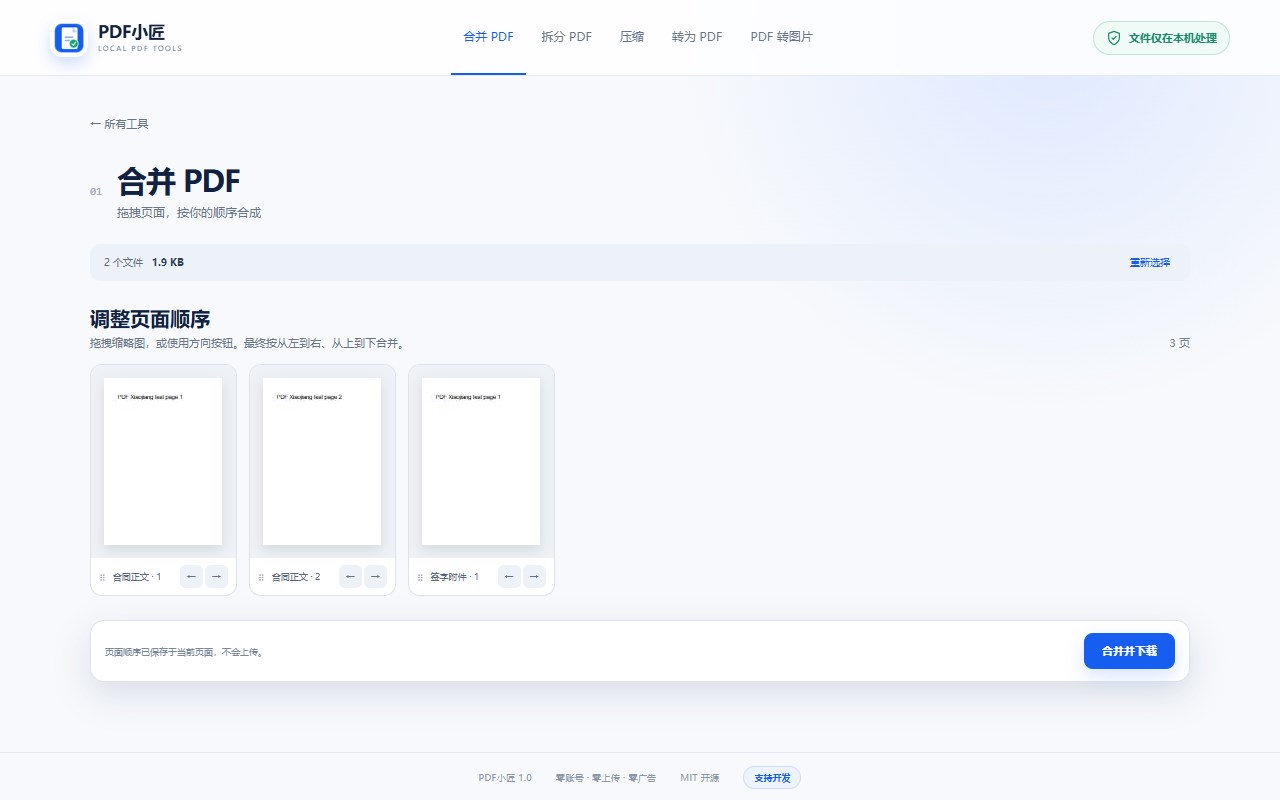
• 合并 PDF:通过页面缩略图调整顺序后合并
• 拆分 PDF:提取指定页,或逐页打包下载
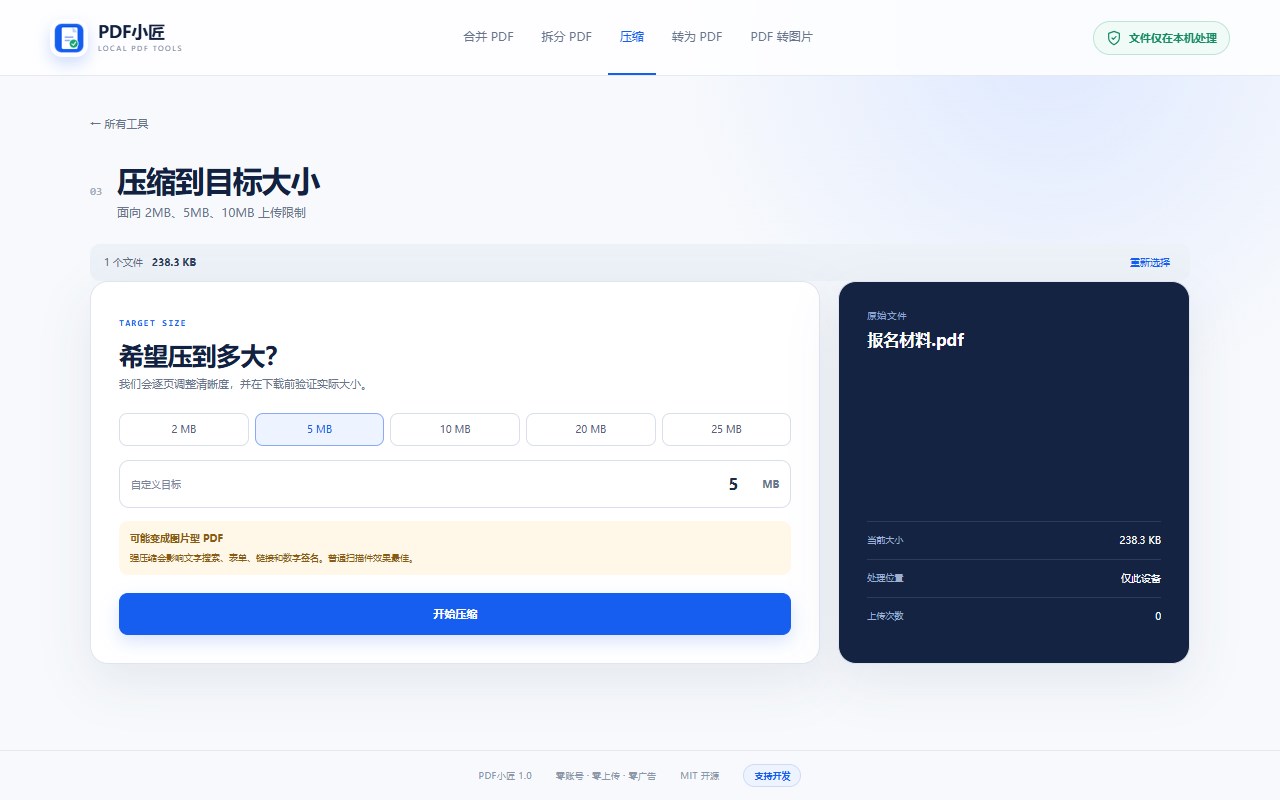
• 压缩到目标大小:针对 2MB、5MB、10MB、20MB、25MB 等上传限制
• 转为 PDF:支持 JPG、PNG 和 DOCX
• PDF 转图片:导出 JPG 或 PNG,多页自动打包 ZIP
所有文件只在当前设备中处理。扩展不申请网站访问权限,不包含服务器、账户、广告、统计 SDK 或远程执行代码,断网也能使用。
页面底部提供完全自愿的“支持开发”入口,仅显示扩展包内置的微信支付收款码。支持不会解锁任何功能;支付由微信支付处理,Microsoft、Google 和浏览器扩展商店不是收款方或赞助者。
注意:强压缩可能把页面转换为图像,影响文字搜索、链接、表单和数字签名。DOCX 使用浏览器本地排版,复杂表格、浮动对象和特殊字体可能与 Microsoft Word 略有差异。
PDF小匠 — 本地 PDF 工具 是做什么的
PDF小匠 — 本地 PDF 工具 是一款面向 Edge 的效率工具类扩展,主要用来管住注意力、屏蔽干扰站点、记录时间。官方对它的介绍是:合并、拆分、目标压缩、图片与 DOCX 转 PDF、PDF 转图片。无需登录,文件不上传。在微软 Edge 加载项商店上,它当前版本 1.0.2,约 17 名用户。
适合什么人用
从功能定位看,PDF小匠 — 本地 PDF 工具 更适合想专注工作学习、减少无效刷网页的用户。如果你平时只是偶尔遇到相关需求,用浏览器自带功能也能凑合;但如果这件事每天都发生,装一个专门处理它的扩展通常比手动操作省事得多。
怎么安装 PDF小匠 — 本地 PDF 工具
- 打开微软 Edge 加载项商店上的官方页面;
- 点「添加到浏览器」并确认权限提示;
- 装好后在扩展列表里固定图标,方便随时开关。
本站只做索引与介绍,安装包来自官方商店。如果商店页面提示当前地区不可用,说明该扩展未在你所在区域上架。
常见问题
PDF小匠 — 本地 PDF 工具 是免费的吗?
PDF小匠 — 本地 PDF 工具 在微软 Edge 加载项商店免费提供下载。它是浏览器扩展,装上就能直接用,不需要注册账号。
PDF小匠 — 本地 PDF 工具 安全吗?
它只申请了 0 项权限,范围比较克制,没有申请「读取所有网站数据」这种大权限。
PDF小匠 — 本地 PDF 工具 支持哪些浏览器?
当前收录的版本来自微软 Edge 加载项商店,适用于 Edge。同一个扩展在其他商店可能有对应版本,但功能与版本号不一定相同。
怎么卸载 PDF小匠 — 本地 PDF 工具?
在扩展管理页找到 PDF小匠 — 本地 PDF 工具,点移除即可。它在本地保存的设置会一起清掉,不会残留数据。
权限清单 来自 manifest.json 原文
未解析到权限条目。