
网站拦截器 - 专注计时器和家长控制
Exnta · EEdge MV3
屏蔽干扰网站和社交媒体。番茄钟专注计时器、使用限制、关键词屏蔽、密码保护的家长控制功能。
<all_urls>),意味着它可以读取你在任意站点的页面内容,包括已登录的页面。这是许多扩展正常工作的必要条件,但也值得你确认来源可信。
截图
简介
屏蔽干扰网站,夺回你的专注力。
网站拦截器 (Website Blocker)通过网站屏蔽、番茄钟计时器、使用情况分析和关键词屏蔽,帮助学生、职场人士和家长保持高效产出。所有数据100%本地存储,零隐私收集。
🛡️ 网站拦截
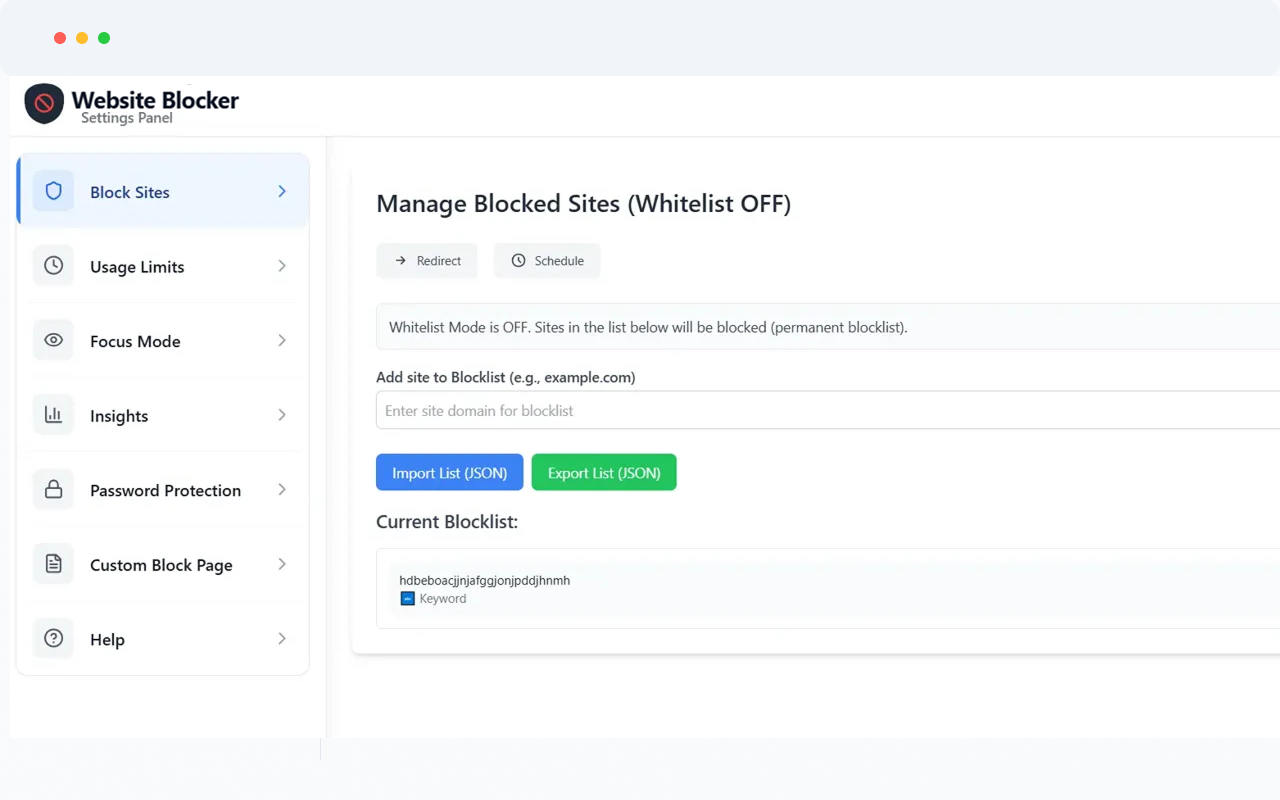
• 拦截名单模式 — 屏蔽令人分心的特定社交媒体或新闻网站 • 白名单模式 — 仅允许访问受信任的网站,实现最大的专注度及家长控制体验 • 关键词屏蔽 — 屏蔽URL中包含特定关键词的类别(例如:“social” 屏蔽所有社交网页) • 定时拦截 — 制定基于时间的规则:在工作时间拦截网站,在休息时间开放 • 右键快捷屏蔽 — 在任何页面点击右键菜单,即可立即屏蔽该网站
⏰ 专注模式 (番茄钟)
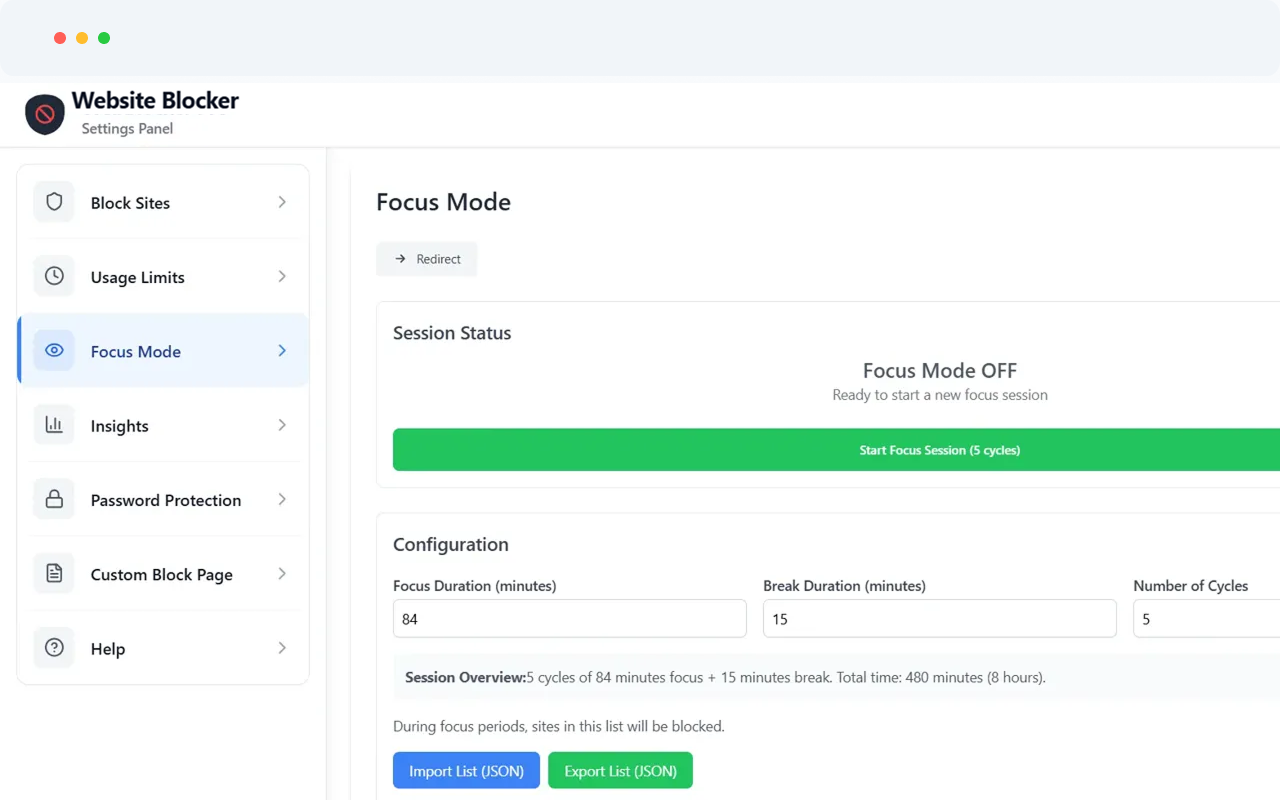
• 内置番茄工作法,可自定义工作/休息循环 • 默认25分钟专注与5分钟休息(可随意调节) • 可视化进度条及专注记录 • 休息自动提醒 • 支持多轮循环,适应长时间的深度工作
📊 使用时长限制及时间管理
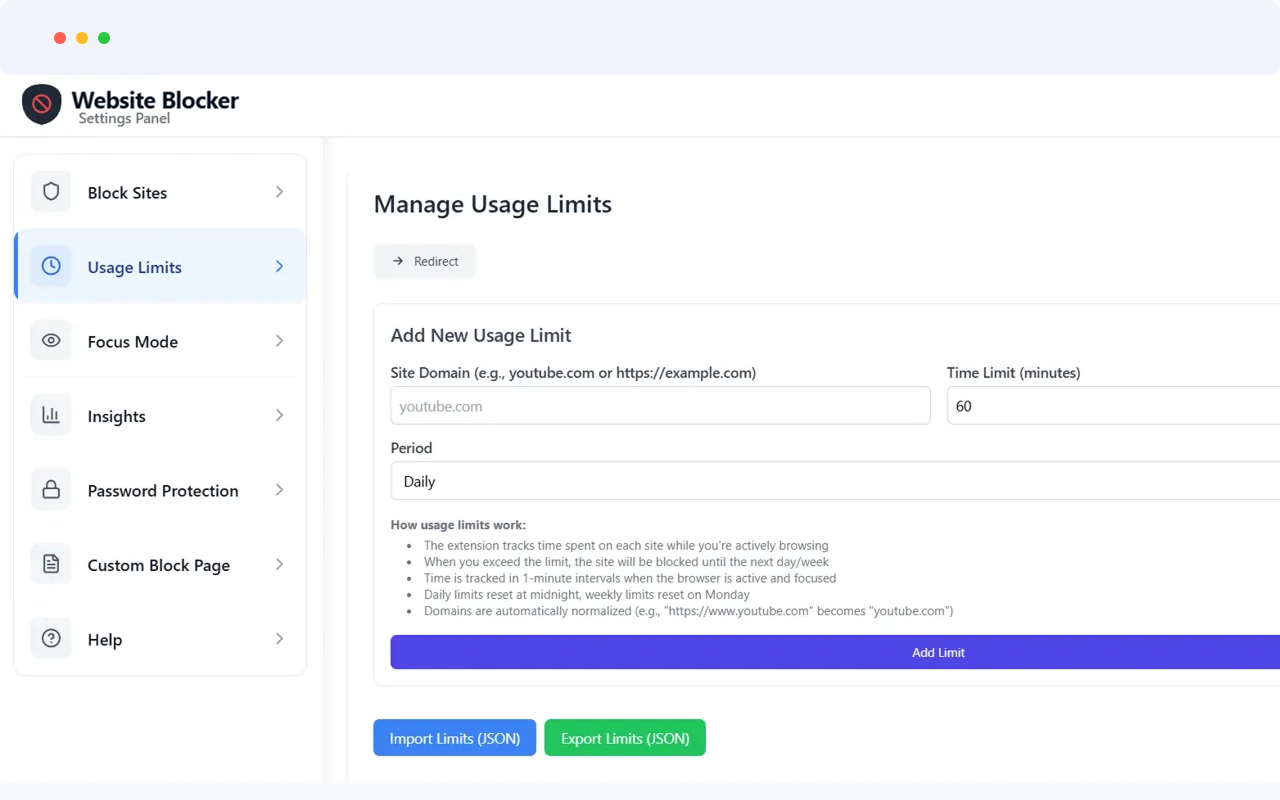
• 为任意网站设置每日或每周的时间限制(例如:每天限制社交媒体30分钟) • 达到限额后自动屏蔽界面 • 实时跟踪每一页面的深度活动时间 • 智能重置 — 每天午夜自动恢复限额
📈 分析与数据报表
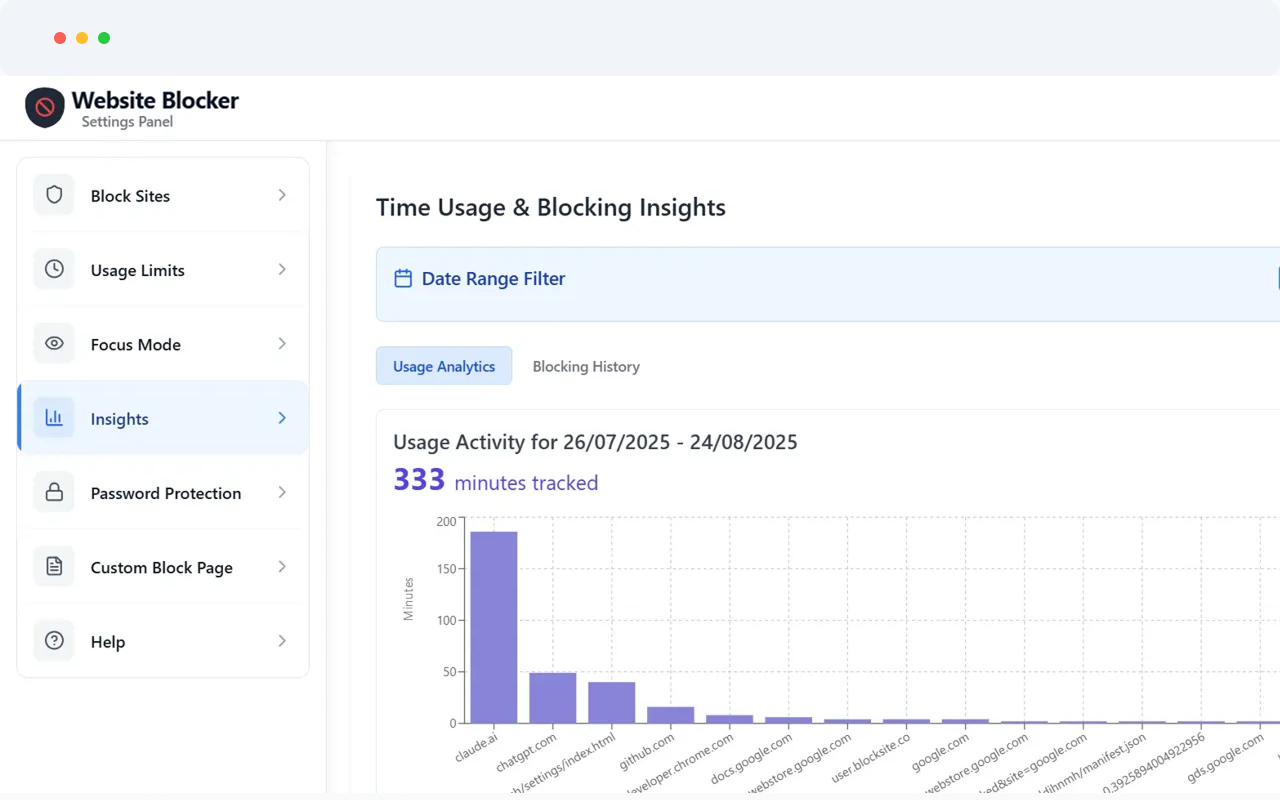
• 查看您的每周深度活动图标和网站统计 • 拦截记录 — 了解网站遭遇拦截的具体时间和原因 • 分析浏览模式,并从中获得如何提高效率的指标 • 导出为CSV或PDF文件 • 无论在何处,所有数据均存储在本地。
🎨 自定义拦截界面
• 使用自定义励志话语,创建自己的正向提示屏蔽页 • 动态显示被拦截站点名称及屏蔽原因 • 可设置拦截页面的纯色背景和版式 • 自动重定向至有益的替代站点 • 智能自动关闭 — 选择直接静默关闭被屏蔽的标签页,或者显示简短提示后再关闭
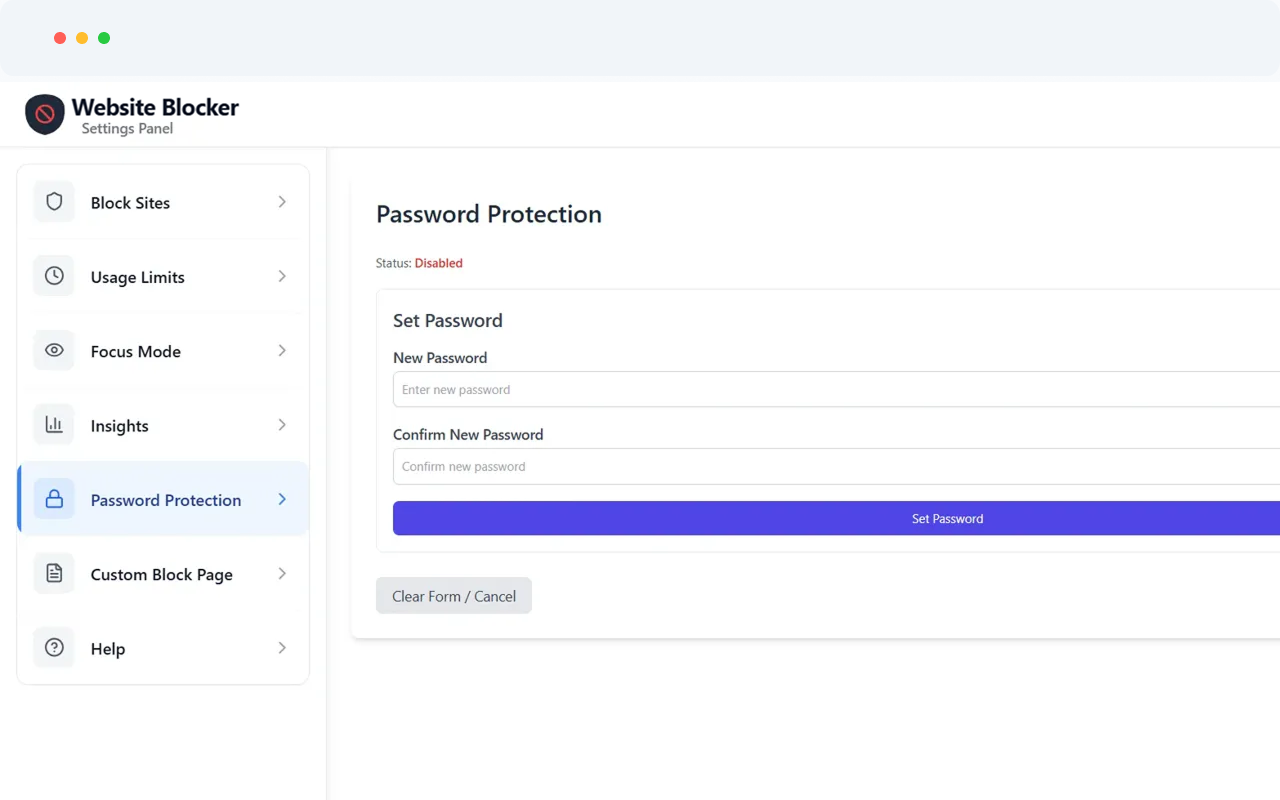
🔐 密码保护与家长控制
• 密码保护你的所有设置,防篡改规则 • 自律控制 — 抵御冲动关闭拦截器的诱惑 • 这是用于家庭共用电脑家长控制的完美选择 • 所有密码通过哈希加密进行高安全处理
🌙 夜间模式 / 暗色模式
• 从弹窗到完整设置仪表板,全界面支持护眼的夜间模式
💾 导入和导出
• 将配置通过 JSON 文件的形式进行完整备份导出 • 批量导入通用黑名单 • 关键词名单独立导出
🎯 适用于以下人群和场景:
• 学生党 — 在学习做题期间,强制戒断分心网站 • 自由职业 / 远程办公者 — 在上班时间保持专注并避免摸鱼 • 父母长辈 — 为儿童创建一个安全、干净的上网空间 • 数字健康 — 建立有益身心的互联网产品使用习惯 • 注意力缺陷 / 拖延症患者 — 减少诱惑刺激,实现自我救赎
🌍 支持 11 种语言界面
English, Deutsch, Español, Français, Italiano, 日本語, 한국어, Nederlands, Português (Brasil), Русский, 中文
🔒 绝对重视安全与隐私
• 100% 本地存储 — 不借助任何第三方云端。 • 零数据收集 — 开发者没有任何手段追踪、储存和分享您的浏览数据。 • 无需注册登录 — 即装即用。 • 纯净无广告。
彻底免费。无需账号。完全离线可用。现在就安装,找回时间。
网站拦截器 - 专注计时器和家长控制 是做什么的
网站拦截器 - 专注计时器和家长控制 是一款面向 Edge 的效率工具类扩展,主要用来管住注意力、屏蔽干扰站点、记录时间。官方对它的介绍是:屏蔽干扰网站和社交媒体。番茄钟专注计时器、使用限制、关键词屏蔽、密码保护的家长控制功能。在微软 Edge 加载项商店上,它当前版本 1.0.14,约 518 名用户。
适合什么人用
从功能定位看,网站拦截器 - 专注计时器和家长控制 更适合想专注工作学习、减少无效刷网页的用户。如果你平时只是偶尔遇到相关需求,用浏览器自带功能也能凑合;但如果这件事每天都发生,装一个专门处理它的扩展通常比手动操作省事得多。需要注意的是它作用于所有网站,装上后建议先观察一两天,确认不影响常用站点的正常使用。
怎么安装 网站拦截器 - 专注计时器和家长控制
- 打开微软 Edge 加载项商店上的官方页面;
- 点「添加到浏览器」并确认权限提示;
- 装好后在扩展列表里固定图标,方便随时开关。
本站只做索引与介绍,安装包来自官方商店。如果商店页面提示当前地区不可用,说明该扩展未在你所在区域上架。
常见问题
网站拦截器 - 专注计时器和家长控制 是免费的吗?
网站拦截器 - 专注计时器和家长控制 在微软 Edge 加载项商店免费提供下载。它是浏览器扩展,装上就能直接用,不需要注册账号。
网站拦截器 - 专注计时器和家长控制 安全吗?
它只申请了 0 项权限,范围比较克制,没有申请「读取所有网站数据」这种大权限。
网站拦截器 - 专注计时器和家长控制 支持哪些浏览器?
当前收录的版本来自微软 Edge 加载项商店,适用于 Edge。同一个扩展在其他商店可能有对应版本,但功能与版本号不一定相同。
怎么卸载 网站拦截器 - 专注计时器和家长控制?
在扩展管理页找到 网站拦截器 - 专注计时器和家长控制,点移除即可。它在本地保存的设置会一起清掉,不会残留数据。
权限清单 来自 manifest.json 原文
站点访问(可选) 1
<all_urls>
接口权限 7
alarmscontextMenusidlenotificationsstoragetabsunlimitedStorage