按关键词删除浏览器历史
Jiuqi Tech · EEdge MV3
通过关键词删除浏览器历史
截图
简介
本扩展程序是为Microsoft Edge浏览器量身定制的高效历史记录管理工具,旨在帮助用户快速定位并管理浏览历史中的特定内容。通过创新的关键词搜索机制,用户可以精准筛选历史记录,并根据需要执行批量删除操作,有效提升隐私保护效率和浏览体验。
一、核心功能特性
1. 智能多关键词搜索系统
• 支持同时输入多个搜索关键词(英文/中文/日文等)
• 采用空格作为天然分隔符实现逻辑"OR"搜索
• 实时搜索反馈,响应时间<200ms
2. 多语言国际化支持
• 完整支持五种语言界面:
• 英语(默认)
• 简体中文
• 日语
• 法语
• 西班牙语
• 语言自动检测(基于浏览器设置)
• 所有UI元素和提示信息本地化
二、使用说明
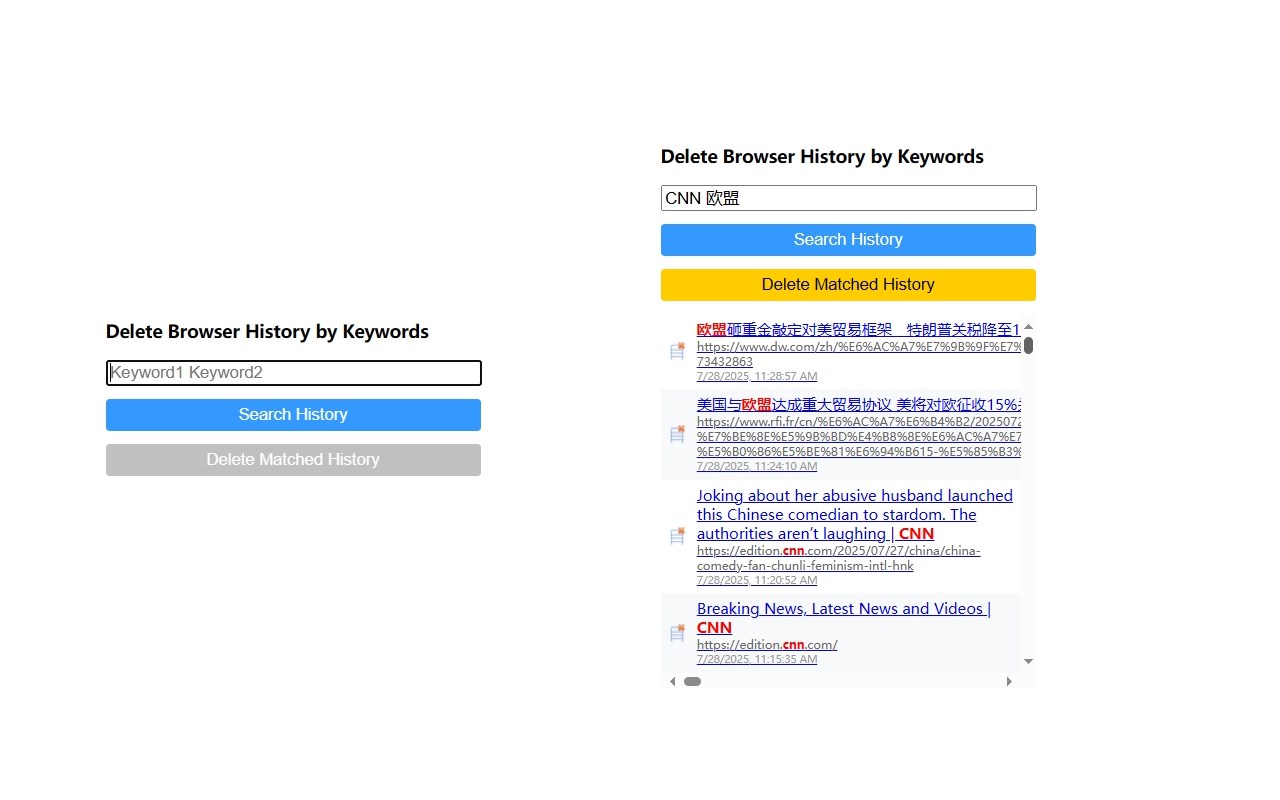
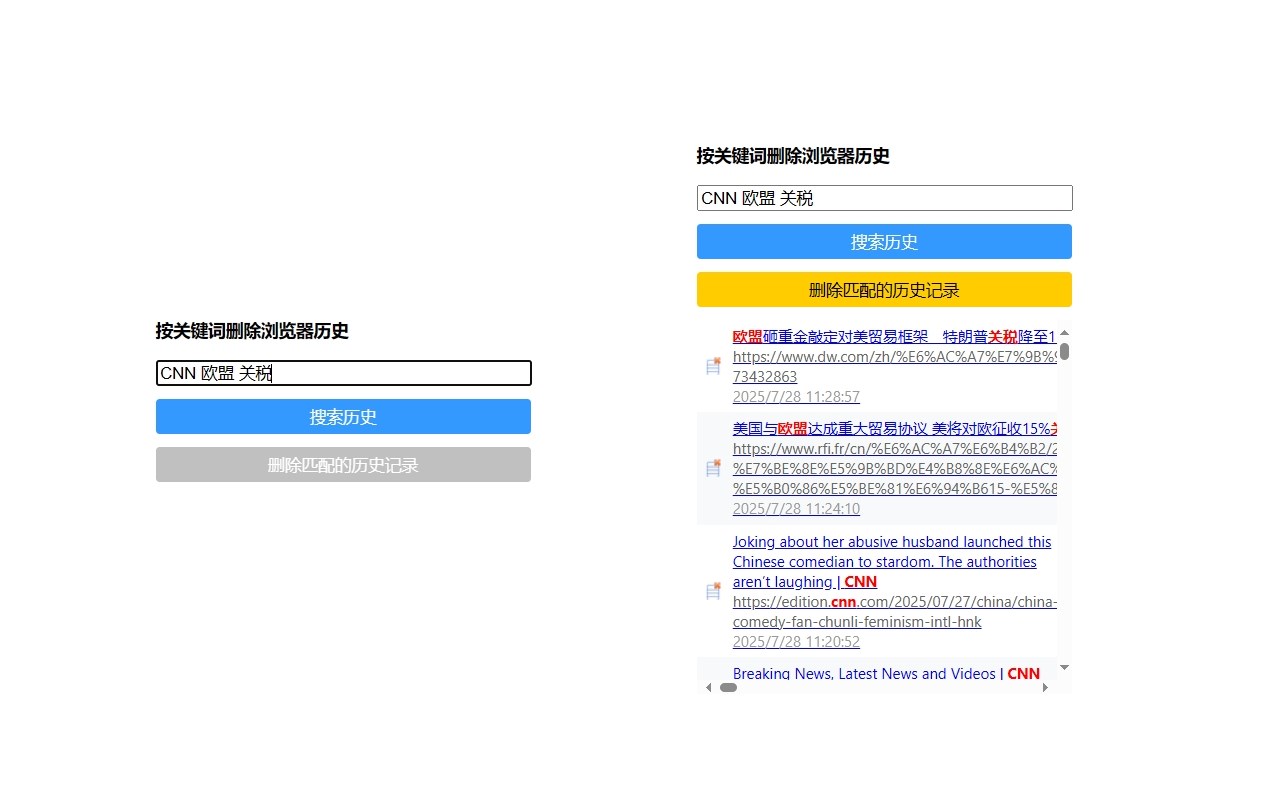
1. 安装后点击工具栏图标激活
2. 在搜索框输入多个关键词
3. 点击“搜索”查看匹配结果列表
4. 点击"删除"按钮执行操作
三、隐私声明
本扩展程序严格遵循Microsoft隐私政策:
1. 所有数据处理均在用户设备本地完成
2. 不收集任何浏览行为数据
3. 不获取用户身份标识信息
4. 无第三方代码注入
按关键词删除浏览器历史 是做什么的
按关键词删除浏览器历史 是一款面向 Edge 的效率工具类扩展,主要用来管住注意力、屏蔽干扰站点、记录时间。官方对它的介绍是:通过关键词删除浏览器历史在微软 Edge 加载项商店上,它当前版本 1.0.5,评分 5(2 人评价),约 149 名用户。
适合什么人用
从功能定位看,按关键词删除浏览器历史 更适合想专注工作学习、减少无效刷网页的用户。如果你平时只是偶尔遇到相关需求,用浏览器自带功能也能凑合;但如果这件事每天都发生,装一个专门处理它的扩展通常比手动操作省事得多。
怎么安装 按关键词删除浏览器历史
- 打开微软 Edge 加载项商店上的官方页面;
- 点「添加到浏览器」并确认权限提示;
- 装好后在扩展列表里固定图标,方便随时开关。
本站只做索引与介绍,安装包来自官方商店。如果商店页面提示当前地区不可用,说明该扩展未在你所在区域上架。
常见问题
按关键词删除浏览器历史 是免费的吗?
按关键词删除浏览器历史 在微软 Edge 加载项商店免费提供下载。它是浏览器扩展,装上就能直接用,不需要注册账号。
按关键词删除浏览器历史 安全吗?
它只申请了 0 项权限,范围比较克制,没有申请「读取所有网站数据」这种大权限。
按关键词删除浏览器历史 支持哪些浏览器?
当前收录的版本来自微软 Edge 加载项商店,适用于 Edge。同一个扩展在其他商店可能有对应版本,但功能与版本号不一定相同。
怎么卸载 按关键词删除浏览器历史?
在扩展管理页找到 按关键词删除浏览器历史,点移除即可。它在本地保存的设置会一起清掉,不会残留数据。
权限清单 来自 manifest.json 原文
接口权限 1
history