
音频转文本
NO FRIENDS LTD · EEdge MV3
利用AI将音频和视频中的人声转录成文本。
截图
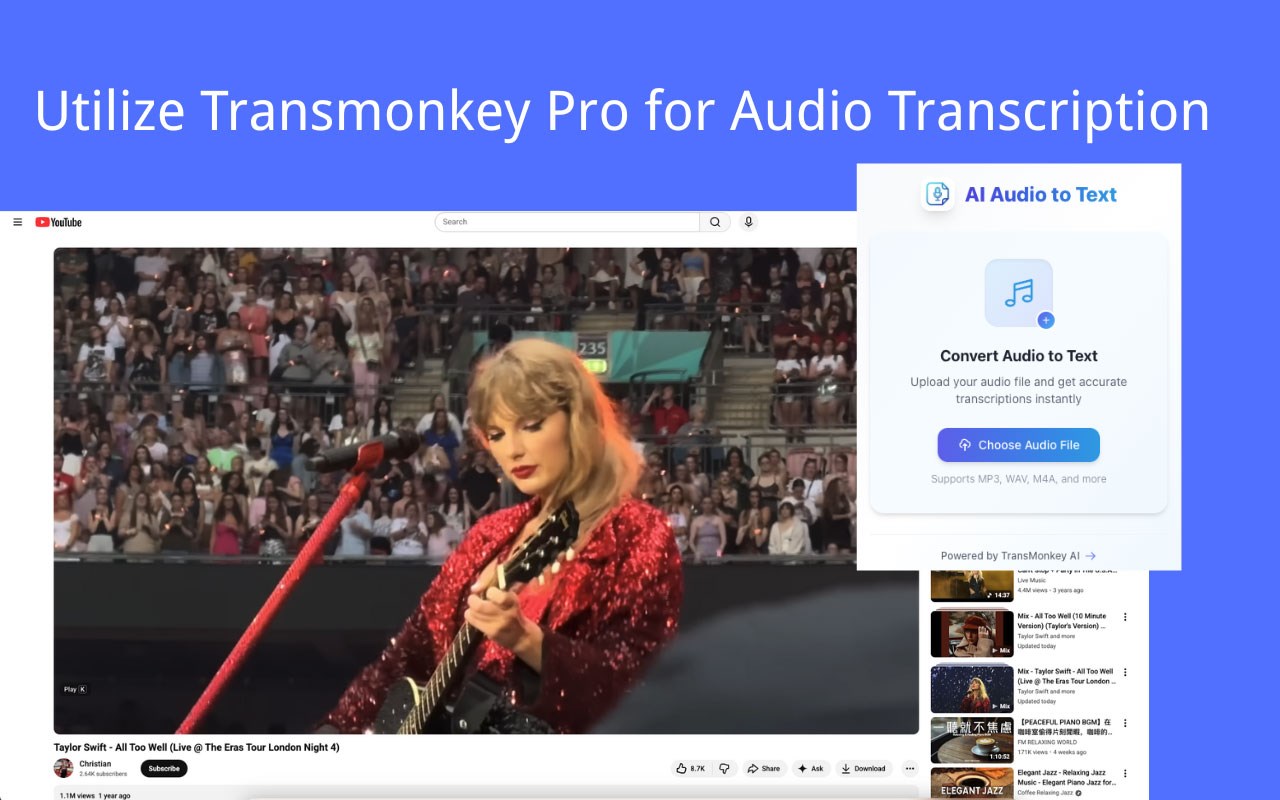
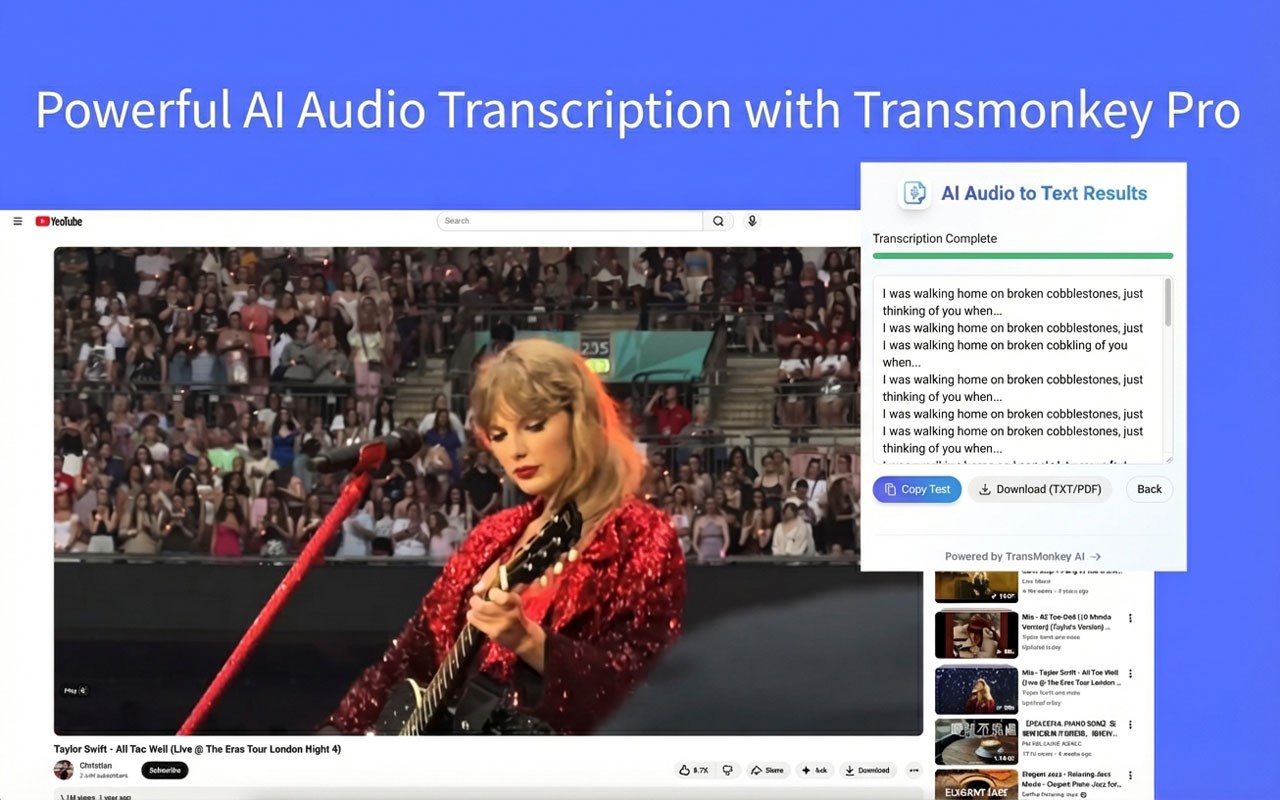
简介
使用 Transmonkey 音频转文本扩展程序,只需轻点几下即可将任何音频或视频转换为清晰、可编辑的文本。它采用 OpenAI Whisper 等先进的 AI 模型,提供高度精准且上下文感知的转录,让您专注于内容创作,而非手动输入。
🎧 Transmonkey 音频转文本扩展程序——您即时转录任何音频源的理想之选。上传录音或视频文件,让 AI 处理语音识别,然后下载 TXT、VTT 或 CSV 等格式的即用型转录文本和字幕。
💡 Transmonkey 音频转文本扩展程序的主要功能
1️⃣ AI 驱动的精准度——采用 OpenAI Whisper 等尖端模型,即使存在口音或背景噪音,也能清晰捕捉语音,确保可靠的音频转文本结果。
2️⃣ 支持 50 多种语言 – 支持英语、中文、西班牙语、日语等数十种语言的音频转录,是全球会议、播客、讲座和访谈的理想之选。
3️⃣ 兼容多种格式 – 支持拖放 MP3、MP4、MOV、M4V、WAV 等常用格式,或粘贴在线 URL 直接转录,无需额外转换步骤。
4️⃣ 字幕和导出 – 转录文本的同时生成字幕,并将文件下载为 TXT、VTT 或 CSV 格式,方便编辑、分享或发布。
5️⃣ 处理大文件 – 可处理最大 1024 MB、时长 180 分钟的录音,适用于长时间会议、网络研讨会或多集播客。
🚀 如何开始使用此扩展程序
1️⃣ 添加 Transmonkey 音频转文本扩展程序,并打开要转录的页面或文件。
2️⃣ 点击扩展程序图标,上传您的音频/视频或粘贴 URL,选择语言和设置,然后点击“转换”即可开始 AI 转录。
3️⃣ 处理完成后,预览结果并立即将转录文本或字幕下载到您的设备。
🎤 为什么选择 Transmonkey 进行音频转文本
一体化工作流程:在一个地方即可完成音频转文本、创建字幕和管理长录音,非常适合采访、会议、课程和内容创作。
节省时间的自动化:让 AI 处理语音识别和格式化,以便您可以专注于分析、编辑或发布。
灵活的定价:新用户可获得试用额度,我们还提供按需付费和订阅计划,以满足您持续的高容量转录需求。
注重隐私:文件在受信任的服务器上安全处理,转录数据会在短时间内删除,仅将历史记录保留在您的浏览器本地。
音频转文本 是做什么的
音频转文本 是一款面向 Edge 的效率工具类扩展,主要用来管住注意力、屏蔽干扰站点、记录时间。官方对它的介绍是:利用AI将音频和视频中的人声转录成文本。在微软 Edge 加载项商店上,它当前版本 1.0,约 441 名用户。
适合什么人用
从功能定位看,音频转文本 更适合想专注工作学习、减少无效刷网页的用户。如果你平时只是偶尔遇到相关需求,用浏览器自带功能也能凑合;但如果这件事每天都发生,装一个专门处理它的扩展通常比手动操作省事得多。
怎么安装 音频转文本
- 打开微软 Edge 加载项商店上的官方页面;
- 点「添加到浏览器」并确认权限提示;
- 装好后在扩展列表里固定图标,方便随时开关。
本站只做索引与介绍,安装包来自官方商店。如果商店页面提示当前地区不可用,说明该扩展未在你所在区域上架。
常见问题
音频转文本 是免费的吗?
音频转文本 在微软 Edge 加载项商店免费提供下载。它是浏览器扩展,装上就能直接用,不需要注册账号。
音频转文本 安全吗?
它只申请了 0 项权限,范围比较克制,没有申请「读取所有网站数据」这种大权限。
音频转文本 支持哪些浏览器?
当前收录的版本来自微软 Edge 加载项商店,适用于 Edge。同一个扩展在其他商店可能有对应版本,但功能与版本号不一定相同。
怎么卸载 音频转文本?
在扩展管理页找到 音频转文本,点移除即可。它在本地保存的设置会一起清掉,不会残留数据。
权限清单 来自 manifest.json 原文
接口权限 5
contextMenuscookiesscriptingstoragetabs