
Image Harvest - 批量下载网页图片
kyriewen · EEdge MV3
智能图片下载器:自动找出网页上的每一张图片,一键打包 ZIP 批量下载。支持多标签页提取、AI 标注、相似图去重等。
<all_urls>),意味着它可以读取你在任意站点的页面内容,包括已登录的页面。这是许多扩展正常工作的必要条件,但也值得你确认来源可信。
截图
简介
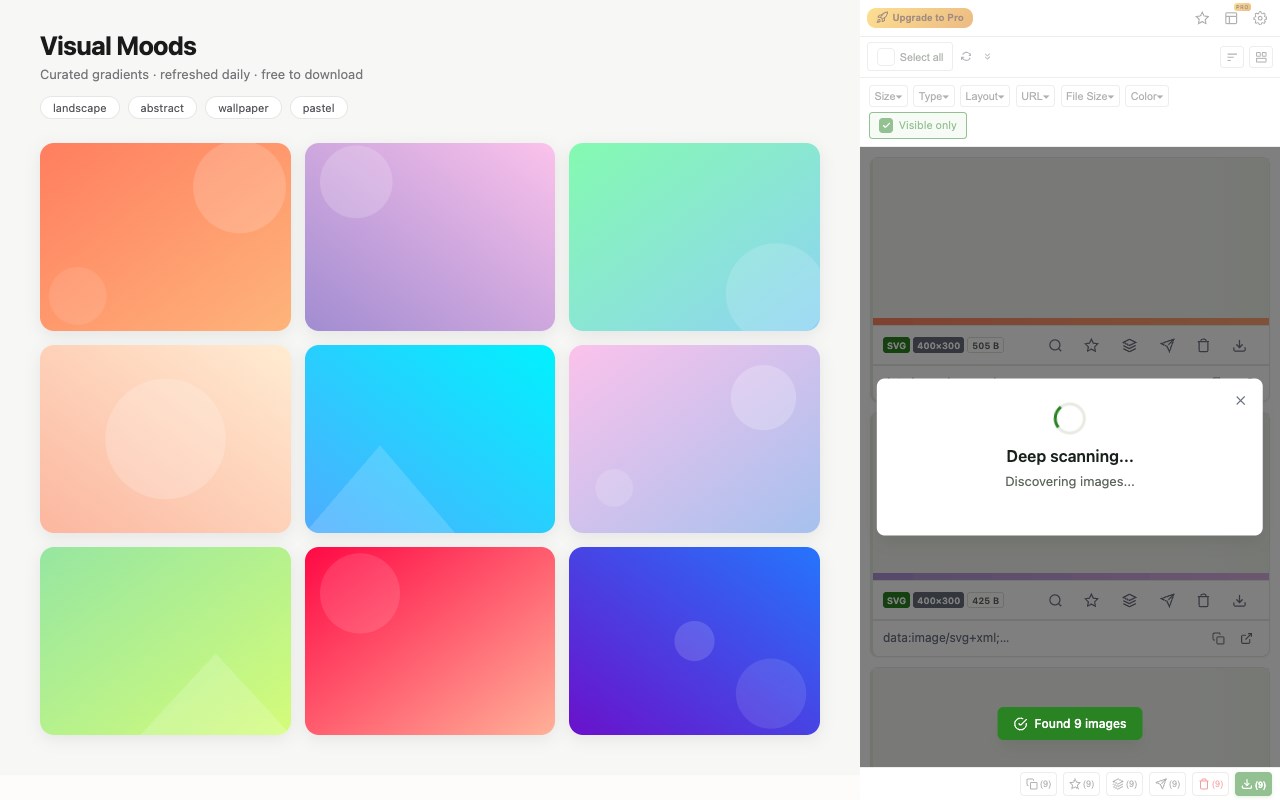
Image Harvest 是一款智能图片下载器:自动找出网页上的每一张图片 —— 包括其他工具经常漏掉的 CSS 背景图、懒加载图和 Shadow DOM 图片,并一键打包为 ZIP 批量下载。支持按尺寸/格式筛选、多标签页同时提取、相似图去重、AI 智能标注与收藏管理。为设计师、研究者、电商卖家和内容创作者打造。免费使用,无需注册。
🔍 智能图片提取
自动识别网页上的所有图片 —— 包括标准图片、CSS 背景图、响应式图片和高清变体。深入扫描 Shadow DOM 和 iframe,确保不遗漏任何一张图。Pro 用户还可开启实时监控,滚动页面时自动发现新加载的图片。
🌀 深度扫描 —— 不放过任何懒加载图片
长页面和信息流只有滚动时才会加载图片。深度扫描为你自动滚动页面,触发每一处懒加载直到真正的页底,一次收齐全部图片。免费用户每天 3 次深度扫描;Pro 用户无限制。
🔗 提取链接背后的原图
缩略图跳详情页的网站(Reddit 式画廊、商品列表页)把高清图藏在每一次点击后面。Image Harvest 会替你跟进这些链接:直链图片每次扫描自动提取;右键任意图片或链接,直接送入结果面板;Pro 用户更可一键解析全部画廊链接,批量抓取每个详情页声明的原图。
🎛️ 强大的筛选与排序
按尺寸(小/中/大/超大/自定义)、格式(JPG/PNG/WebP/SVG/GIF)、比例(方形/横图/竖图/全景)或 URL 关键词灵活筛选。智能分组支持按域名、格式、尺寸范围或标签页分类(Pro)。可按大小、格式或原始顺序排序。开启「仅显示可见」可聚焦当前屏幕上的图片。
📥 批量下载图片
支持单张下载或多张打包为 ZIP 一键下载。可视化进度条实时追踪下载进度。免费用户每次可批量下载最多 30 张图片;Pro 用户享受无限量批量下载。
🌐 多标签页提取
一次性从多个浏览器标签页中提取图片。无需逐个切换 —— 同时扫描所有已打开的标签页,一键下载全部图片。非常适合跨页面的调研、购物比价或内容整理工作。
🔎 相似图片检测
基于先进的感知哈希算法,自动检测并归组视觉上相似的图片。避免下载重复或高度相似的变体图片,在下载前识别冗余图片,节省时间和存储空间。
🔍 以图搜图
快速查找某张图片在网上的其他出处。免费用户可使用 Google 图片搜索。Pro 用户解锁 4 大搜索引擎:Google 图片、TinEye、百度识图和 Yandex —— 全方位追踪图片来源、寻找更高分辨率版本或验证图片真实性。
✨ 批量高亮定位
在面板中选中多张图片,即可在网页上同时高亮显示它们。自动滚动到每张高亮图片的位置,帮你快速定位和确认。下载前批量预览大量图片的理想工具。
⭐ 图片收藏夹
将心仪的图片保存到本地收藏,支持自定义标签和备注。随时浏览、搜索和筛选已保存的图片。支持整个收藏批量导出为 ZIP 文件。无需离开浏览器,即可打造你的个人图片库。
🎨 色彩提取
自动提取每张图片的 5 种主色调,在面板中直接查看色彩盘。一键复制 HEX 色值,方便用于设计工作、品牌分析或创意项目。 免费用户每月可复制限量 HEX 色值;Pro 用户不限量。
🤖 AI 智能标注
借助 AI 为任意图片生成智能标签 —— 无需打开图片即可了解其内容。支持单张标注或批量标注选中的所有图片。通过 AI 标签筛选和搜索图片。免费用户每月享有一定配额;Pro 用户不限量使用。
🦅 导出到 Eagle
将图片直接发送到 Eagle —— 热门的设计素材管理工具。每次导出自动携带图片、元数据、AI 标签和来源 URL,让你的 Eagle 素材库井然有序。支持批量导出所有选中图片。免费用户可导出最多 5 张;Pro 用户无限量导出。
⚡ 批量操作
选中多张图片后可批量执行操作:批量收藏、批量 AI 标注、批量删除。告别逐一点击 —— 面对大量图片时大幅提升效率。
🌍 支持 15 种语言
完整翻译为 15 种语言:English、简体中文、繁體中文、日本語、Español、한국어、Português、Français、Deutsch、Italiano、Русский、Nederlands、हिन्दी、العربية、ไทย。自动检测浏览器语言,无需手动设置。
🔒 隐私优先
Image Harvest 在浏览器本地完成所有处理。图片、网址和个人数据绝不会离开你的设备。匿名使用统计(仅事件次数 —— 不含任何网址、图片或身份信息)默认开启,用于帮助改进扩展;你可以在 设置 → 分享匿名使用数据 中随时关闭。
⌨️ 快捷键
Ctrl+Shift+S(Mac 上为 Cmd+Shift+S):打开/关闭 Image Harvest
🌐 官网:https://image-harvest.kyriewen.cn
📧 技术支持:support@kyriewen.cn
Image Harvest - 批量下载网页图片 是做什么的
Image Harvest - 批量下载网页图片 是一款面向 Edge 的效率工具类扩展,主要用来管住注意力、屏蔽干扰站点、记录时间。官方对它的介绍是:智能图片下载器:自动找出网页上的每一张图片,一键打包 ZIP 批量下载。支持多标签页提取、AI 标注、相似图去重等。在微软 Edge 加载项商店上,它当前版本 1.2.6,约 19 名用户。
适合什么人用
从功能定位看,Image Harvest - 批量下载网页图片 更适合想专注工作学习、减少无效刷网页的用户。如果你平时只是偶尔遇到相关需求,用浏览器自带功能也能凑合;但如果这件事每天都发生,装一个专门处理它的扩展通常比手动操作省事得多。需要注意的是它作用于所有网站,装上后建议先观察一两天,确认不影响常用站点的正常使用。
怎么安装 Image Harvest - 批量下载网页图片
- 打开微软 Edge 加载项商店上的官方页面;
- 点「添加到浏览器」并确认权限提示;
- 装好后在扩展列表里固定图标,方便随时开关。
本站只做索引与介绍,安装包来自官方商店。如果商店页面提示当前地区不可用,说明该扩展未在你所在区域上架。
常见问题
Image Harvest - 批量下载网页图片 是免费的吗?
Image Harvest - 批量下载网页图片 在微软 Edge 加载项商店免费提供下载。它是浏览器扩展,装上就能直接用,不需要注册账号。
Image Harvest - 批量下载网页图片 安全吗?
它只申请了 0 项权限,范围比较克制,没有申请「读取所有网站数据」这种大权限。
Image Harvest - 批量下载网页图片 支持哪些浏览器?
当前收录的版本来自微软 Edge 加载项商店,适用于 Edge。同一个扩展在其他商店可能有对应版本,但功能与版本号不一定相同。
怎么卸载 Image Harvest - 批量下载网页图片?
在扩展管理页找到 Image Harvest - 批量下载网页图片,点移除即可。它在本地保存的设置会一起清掉,不会残留数据。
权限清单 来自 manifest.json 原文
站点访问(可选) 1
<all_urls>
接口权限 9
activeTabalarmscontextMenusdownloadsscriptingsidePanelstoragetabswebNavigation