
Image Grabber - 网页图片批量下载器
Hardworking Dev Ann · EEdge MV3
网页图片批量下载工具:一键扫描整页图片,按尺寸、类型筛选,预览后批量保存,自动识别更高清原图。100% 本地处理。
<all_urls>),意味着它可以读取你在任意站点的页面内容,包括已登录的页面。这是许多扩展正常工作的必要条件,但也值得你确认来源可信。
截图
简介
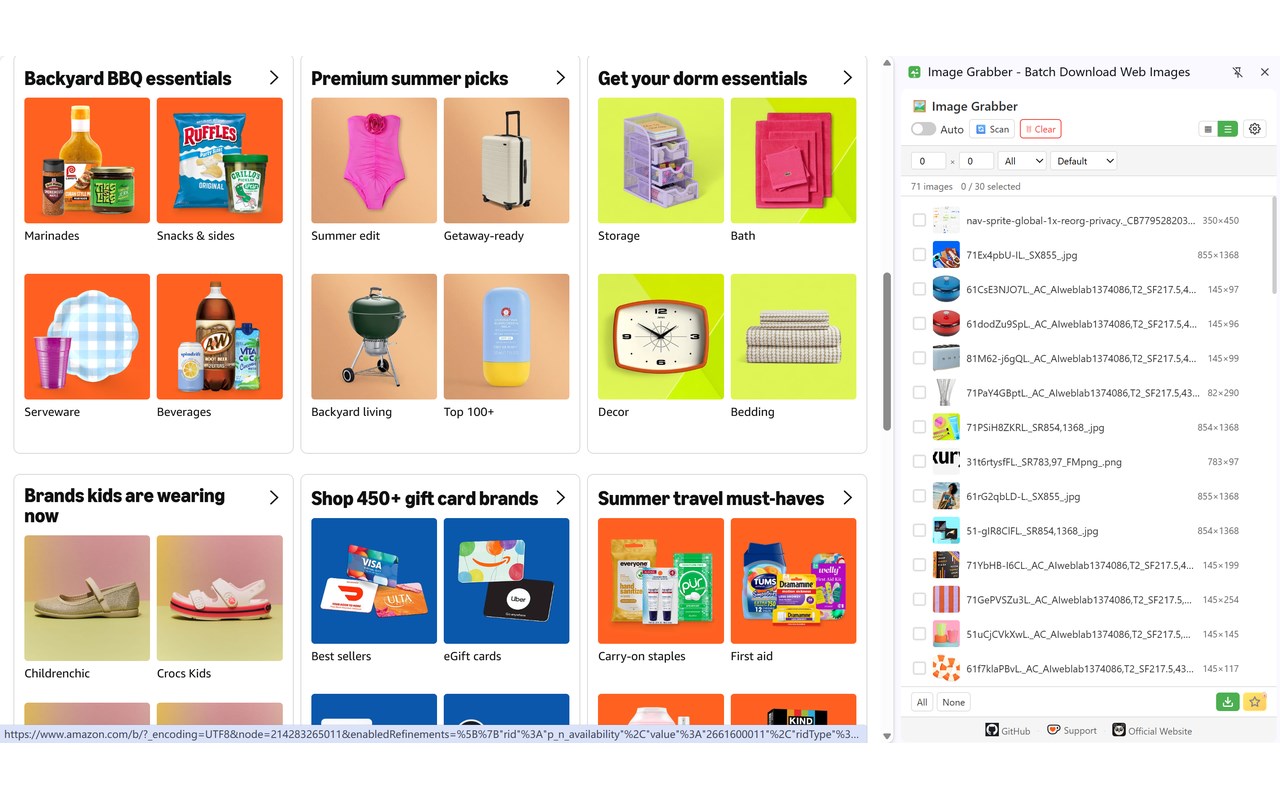
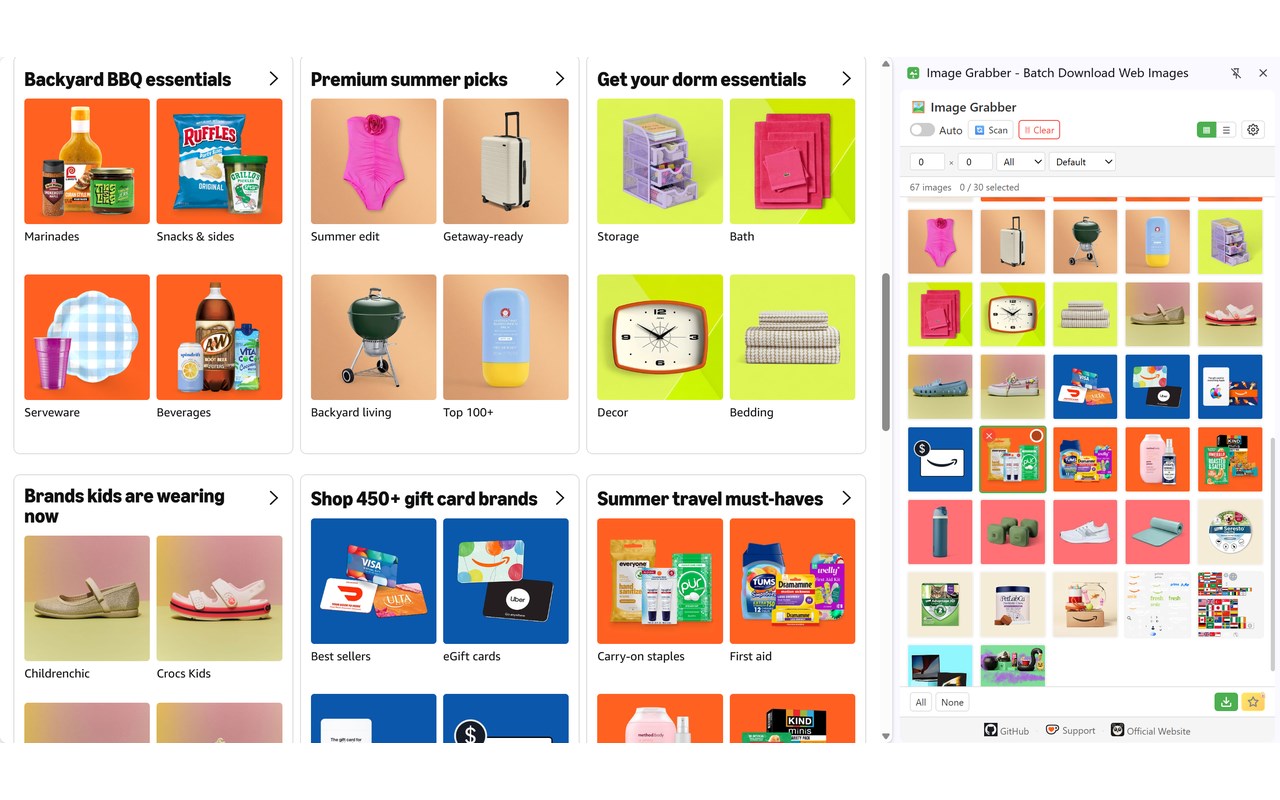
Image Grabber 是一款面向 Chrome 与 Edge 的批量图片下载工具。打开任意页面并唤出侧边栏,这一页上的所有图片都会汇集到一处:按尺寸和类型筛选、原尺寸预览、勾选想要的,然后一次批量保存。它适合收集参考图、产品图和资料的人,也适合所有厌倦了右键一张张另存的人。无需账号,没有广告,也没有追踪。
下载环节是多数工具悄悄出错的地方——存下来的可能是一个 403 页面、一张占位图或缩略图。Image Grabber 会带着页面自身的 Cookie 和来源信息去取文件,再把真正的文件交给下载器,所以防盗链或需要登录才能看到的图片,存下来就是原文件。它还会在懒加载缩略图背后寻找更高清的原图,确认尺寸真的更大之后才替换。
为什么选 IMAGE GRABBER
• 什么都能扫:普通图片、懒加载地址、响应式图片组中最大的候选、CSS 背景图、视频封面、SVG 内嵌图片,以及 iframe 和 shadow DOM 里的图片。
• 原图识别:找到小预览背后的大文件,标记为高清;确认不到更大的原图时,退回显示中的图片。
• 自动收集:页面持续加载时不断加入新图片,长页面和无限滚动都不会漏。
• 网格与列表两种视图:缩略图用于浏览,紧凑表格用于比较。
• 筛选:最小宽度和高度、图片类型,并可分别按宽度、高度或名称排序。
• 手动拾取:直接点击页面上那个元素,包括背景图。
• 自动滚动加载:可选的「滚动加载」开关会在扫描前依次滚过页面和各个 iframe,让懒加载图片加载出来;扫描会自动停止,你一动滚轮也会立刻停下。
• 右键入口:在页面上右键 →「抓取此页图片」,直接打开面板并立即扫描当前标签页。
• 原尺寸预览支持方向键翻页,附带下载与复制链接按钮,还能复制所有通过筛选的图片地址。
• 免费版一次最多批量下载 30 张,结束时给出一份成功与失败报告。
• ZIP 打包下载(免费):把当前这一批图片打成一个 .zip,而不是往下载文件夹里撒几十个文件。超大批次会自动拆成带编号的分卷(每卷 300 张或 300 MB)。
• 列表与「已移除」标记在刷新后依然保留,长时间的收集不会白费。
• 支持单页应用:真实跳转和页面内路由切换都会清空旧列表并重新扫描新视图。
• 六种界面语言。
它能在页面上找到什么
现代页面很少把图片放在普通的图片标签里,只读这些标签的扫描器会漏掉大半个图库。
• 懒加载图片:真实地址藏在数据属性里,直到图片滚动进视野。
• 响应式图片组:选择列表中最大的候选,而不是浏览器挑中的小图。
• CSS 背景图,包括由 before 和 after 伪元素绘制的那部分。
• 视频封面、source 集合和嵌入 SVG 的图片。
• 链接原图:缩略图指向一个大得多的文件,替换预览前会先核对尺寸。
• 加载后新增的动态内容,由自动收集捕捉,或再次扫描。
从扫描到保存
• 打开页面,点击工具栏图标,在页面保持可见的同时使用侧边栏。
• 页面不断加载时打开自动收集,或者按一次「扫描」完整走一遍。
• 收窄列表:设一个最小宽度和高度,选好类型,按从大到小排序。
• 点击任意图片进入原尺寸预览;用方向键在一组图片间移动。
• 勾选需要的图片,复制地址,或开始下载并保持面板打开直到完成。
• 结束时,摘要会告诉你保存了多少个文件、失败了多少个。
免费版与高级版
免费:不限量扫描与浏览、筛选、两种视图、原尺寸预览、手动拾取、右键入口、复制链接、原图识别、可选的自动滚动,以及每次最多 30 张、保持原格式的批量下载,外加把整批图片打成一个 ZIP。
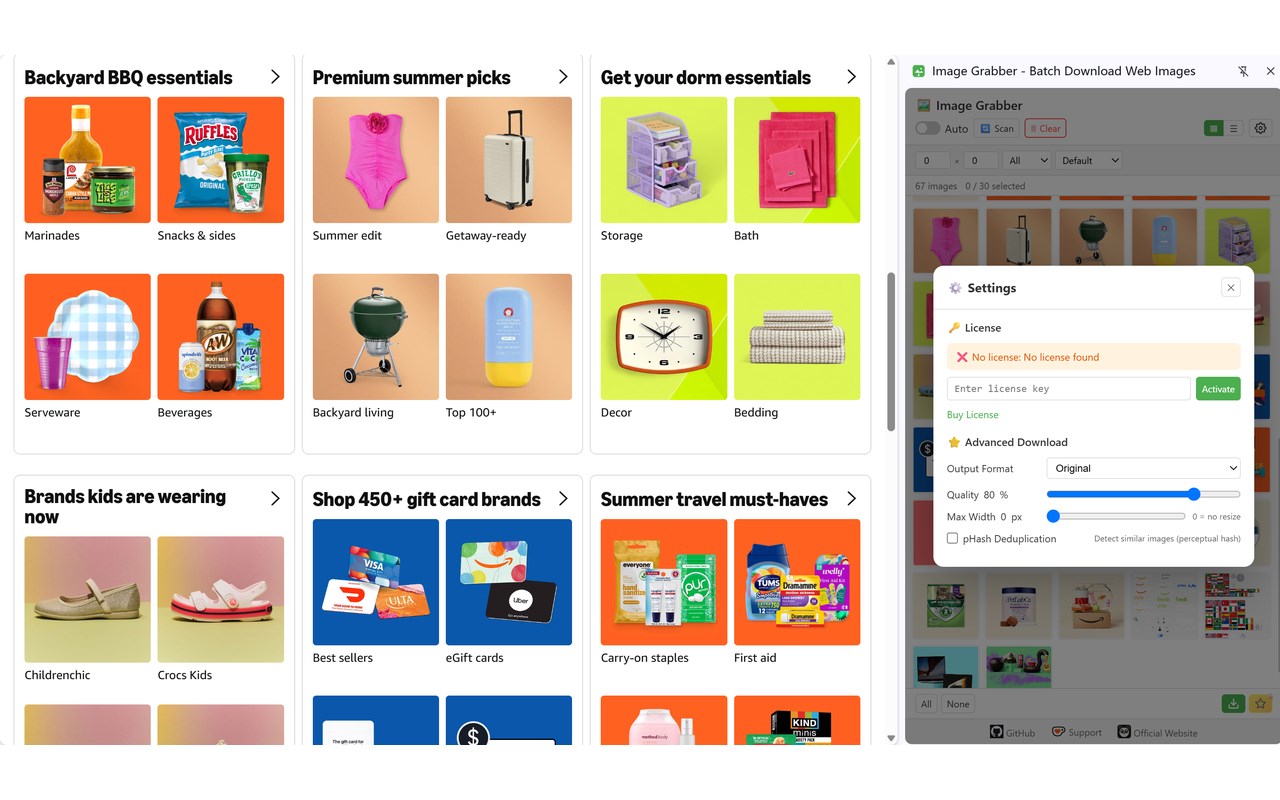
高级版(可选授权):取消选择上限,整个图库可以一次下载;按内容去重,能找出换了个地址的同一张图;下载时转换为 JPG、PNG 或 WebP;按质量滑块和最大宽度压缩;还有一条高级流程,把去重、转换和保存一次完成。一个授权可在两个浏览器上激活,从其中一个移除后名额会释放。
扫描和下载都不需要授权。所有免费功能无需账号。高级版大约每两小时向授权服务器核对一次。离线时照常工作;核对失败绝不会关闭付费功能。
使用方法
1. 打开你想取图的页面,点击 Image Grabber 图标,或在页面上右键 →「抓取此页图片」。
2. 让自动收集运行,或按一次「扫描」。开启「滚动加载」时,会先向下滚动页面让懒加载图片加载出来。
3. 按尺寸和类型筛选,然后预览候选。
4. 选择图片并点「下载」;批量进行时保持面板打开。
5. 持有授权时,用「高级下载」在同一步里完成去重、转换或缩放。
隐私优先
• 扫描在你的设备上完成,图片列表和筛选条件都留在浏览器里。
• 原图识别通过临时加载候选地址来核对,请求直接发往图片所在的主机;只读取尺寸,而且可以关闭。
• 下载带着页面的 Cookie 和来源信息取回,然后保存;不会上传到 Image Grabber 的服务器。
• 没有账号,没有统计,没有追踪。唯一的对外请求是付费功能的可选授权核对。
• 授权激活会发送随机安装标识和基础浏览器信息,绝不发送图片、页面内容或浏览数据。
• 高级版离线可用,核对大约每两小时一次,核对失败绝不会把你锁在外面。
为桌面版 CHROME 与 EDGE 打造
• 桌面版 Chrome 和 Microsoft Edge,侧边栏就是主要工作区。
• 其他 Chromium 浏览器会退回弹窗或标签页形式。
• 下载文件集中放在下载目录下的 ImageGrabber 文件夹里。
• 适合设计师、市场人员、研究人员、教师,以及所有在建立视觉参考库的人。
别再一张一张右键另存。扫描整页,把整套图片带走。
更多工具与支持:https://annmax1983.com
Image Grabber - 网页图片批量下载器 是做什么的
Image Grabber - 网页图片批量下载器 是一款面向 Edge 的效率工具类扩展,主要用来管住注意力、屏蔽干扰站点、记录时间。官方对它的介绍是:网页图片批量下载工具:一键扫描整页图片,按尺寸、类型筛选,预览后批量保存,自动识别更高清原图。100% 本地处理。在微软 Edge 加载项商店上,它当前版本 2.2.0,约 29 名用户。
适合什么人用
从功能定位看,Image Grabber - 网页图片批量下载器 更适合想专注工作学习、减少无效刷网页的用户。如果你平时只是偶尔遇到相关需求,用浏览器自带功能也能凑合;但如果这件事每天都发生,装一个专门处理它的扩展通常比手动操作省事得多。需要注意的是它作用于所有网站,装上后建议先观察一两天,确认不影响常用站点的正常使用。
怎么安装 Image Grabber - 网页图片批量下载器
- 打开微软 Edge 加载项商店上的官方页面;
- 点「添加到浏览器」并确认权限提示;
- 装好后在扩展列表里固定图标,方便随时开关。
本站只做索引与介绍,安装包来自官方商店。如果商店页面提示当前地区不可用,说明该扩展未在你所在区域上架。
常见问题
Image Grabber - 网页图片批量下载器 是免费的吗?
Image Grabber - 网页图片批量下载器 在微软 Edge 加载项商店免费提供下载。它是浏览器扩展,装上就能直接用,不需要注册账号。
Image Grabber - 网页图片批量下载器 安全吗?
它只申请了 0 项权限,范围比较克制,没有申请「读取所有网站数据」这种大权限。
Image Grabber - 网页图片批量下载器 支持哪些浏览器?
当前收录的版本来自微软 Edge 加载项商店,适用于 Edge。同一个扩展在其他商店可能有对应版本,但功能与版本号不一定相同。
怎么卸载 Image Grabber - 网页图片批量下载器?
在扩展管理页找到 Image Grabber - 网页图片批量下载器,点移除即可。它在本地保存的设置会一起清掉,不会残留数据。
权限清单 来自 manifest.json 原文
站点访问(可选) 1
<all_urls>
接口权限 5
contextMenusdeclarativeNetRequestdownloadssidePanelstorage