
视频截图
Placeholder_4556017912 · EEdge MV3
使用 Alt+Shift+S 将当前视频帧捕获为全分辨率 PNG。
截图
简介
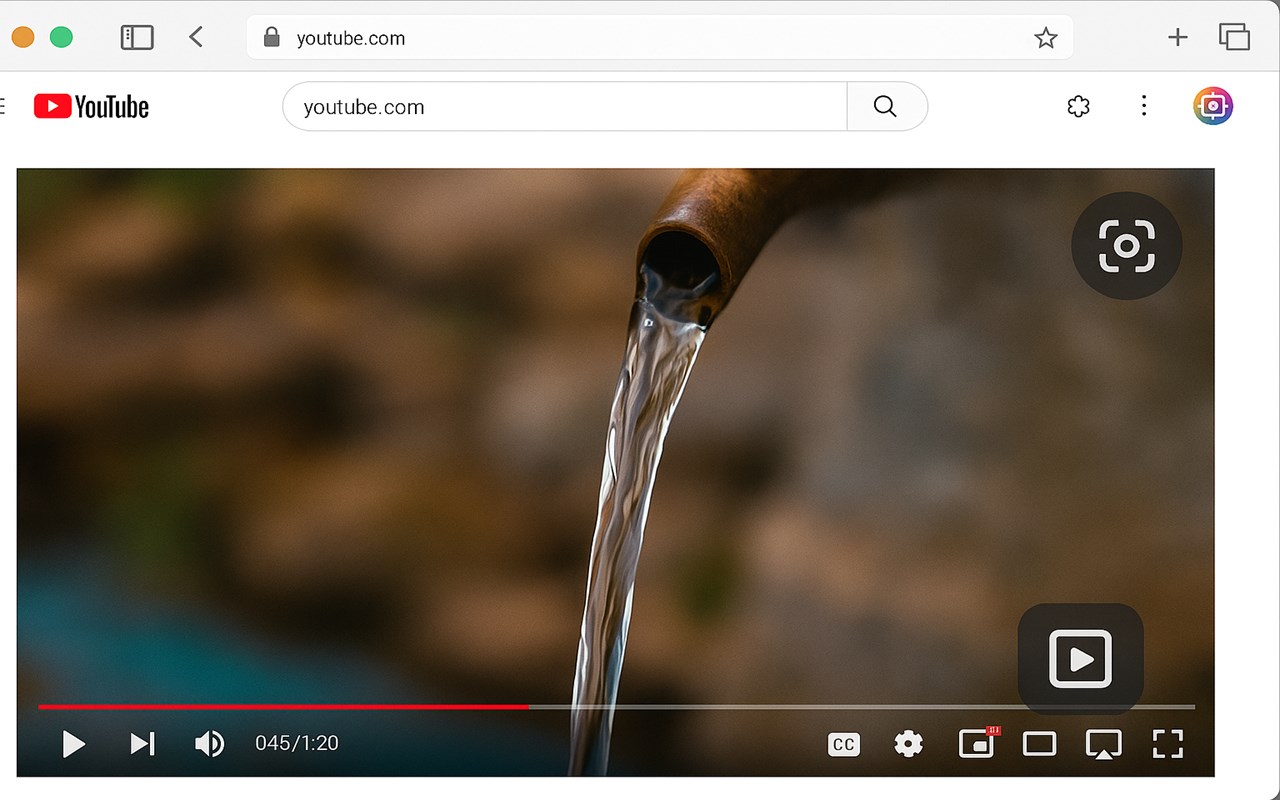
安装此软件后,即可在 Youtube 视频中截取屏幕截图。
Video Screenshot 是一款流畅的浏览器扩展程序,可以解决所有这些难题。使用闪电般的 Alt + Shift + S 快捷键,您可以保存网络上任何 HTML-5 视频中播放的精确帧的全分辨率 PNG 图像。从 YouTube 教程到嵌入式营销短片,从在线课程到社交媒体短片,只要它以
为什么此扩展程序胜过所有其他方法?原生质量输出 Video Screenshot 会在导出当前帧之前将其直接绘制到屏幕外画布上,因此保存的 PNG 图像将与源文件的原始分辨率匹配,而不是浏览器在高 DPI 显示器上显示的缩小像素。告别模糊的讲座幻灯片或阶梯式 UI 模型。
零杂乱,零学习难度。鼠标悬停在任何视频上,都会出现一个精致的📸叠加层;点击它即可完成。更喜欢用键盘?Alt + Shift + S 组合键,手握键盘即可。在 YouTube 上工作?
即时下载工作流程:每帧视频都带有一个带时间戳的文件名 (video-screenshot-YYYYMMDD-HHMMSS.png),并直接传输到您的“下载”文件夹。除非您选择打开文件,否则无需任何中间编辑器来拖慢下载速度。
日常工作流程的主要优势内容创建者和教育者——以无损质量提取图表、代码片段和教程重点,随时可以放入幻灯片或缩略图中。
设计师和 UI/UX 研究人员——无需来回拖动滑块,即可从演示视频、原型演示或竞争对手展示中捕获参考状态。
开发人员和 QA 测试人员——通过冻结出现故障的精确帧来精确定位视觉回归,然后将图像附加到 Jira 或 GitHub 问题。
社交媒体管理员——无需使用重量级的编辑套件,即可在几秒钟内将精彩的体育慢动作或流行的 TikTok 短片转换为 Instagram 轮播的引人入胜的静态图片。
记者和学生——引用带有清晰画面的纪录片和新闻发布会,而不是使用手机拍摄的抖动屏幕照片。
表情包制作者和普通用户——暂停、点击、分享——你最喜欢的反应镜头现在是原始的 PNG 格式,没有字幕或时间线栏
视频截图 是做什么的
视频截图 是一款面向 Edge 的效率工具类扩展,主要用来管住注意力、屏蔽干扰站点、记录时间。官方对它的介绍是:使用 Alt+Shift+S 将当前视频帧捕获为全分辨率 PNG。在微软 Edge 加载项商店上,它当前版本 1.4.3,评分 5(2 人评价),约 309 名用户。
适合什么人用
从功能定位看,视频截图 更适合想专注工作学习、减少无效刷网页的用户。如果你平时只是偶尔遇到相关需求,用浏览器自带功能也能凑合;但如果这件事每天都发生,装一个专门处理它的扩展通常比手动操作省事得多。
怎么安装 视频截图
- 打开微软 Edge 加载项商店上的官方页面;
- 点「添加到浏览器」并确认权限提示;
- 装好后在扩展列表里固定图标,方便随时开关。
本站只做索引与介绍,安装包来自官方商店。如果商店页面提示当前地区不可用,说明该扩展未在你所在区域上架。
常见问题
视频截图 是免费的吗?
视频截图 在微软 Edge 加载项商店免费提供下载。它是浏览器扩展,装上就能直接用,不需要注册账号。
视频截图 安全吗?
它只申请了 0 项权限,范围比较克制,没有申请「读取所有网站数据」这种大权限。
视频截图 支持哪些浏览器?
当前收录的版本来自微软 Edge 加载项商店,适用于 Edge。同一个扩展在其他商店可能有对应版本,但功能与版本号不一定相同。
怎么卸载 视频截图?
在扩展管理页找到 视频截图,点移除即可。它在本地保存的设置会一起清掉,不会残留数据。
权限清单 来自 manifest.json 原文
接口权限 1
activeTab
其他商店也有这款
同一款扩展在不同浏览器下的版本,权限与更新节奏可能不同
