
密码保护
Placeholder_4556017912 · EEdge MV3
使用本地密码门锁定您的 Browser 配置文件。
<all_urls>),意味着它可以读取你在任意站点的页面内容,包括已登录的页面。这是许多扩展正常工作的必要条件,但也值得你确认来源可信。
截图
简介
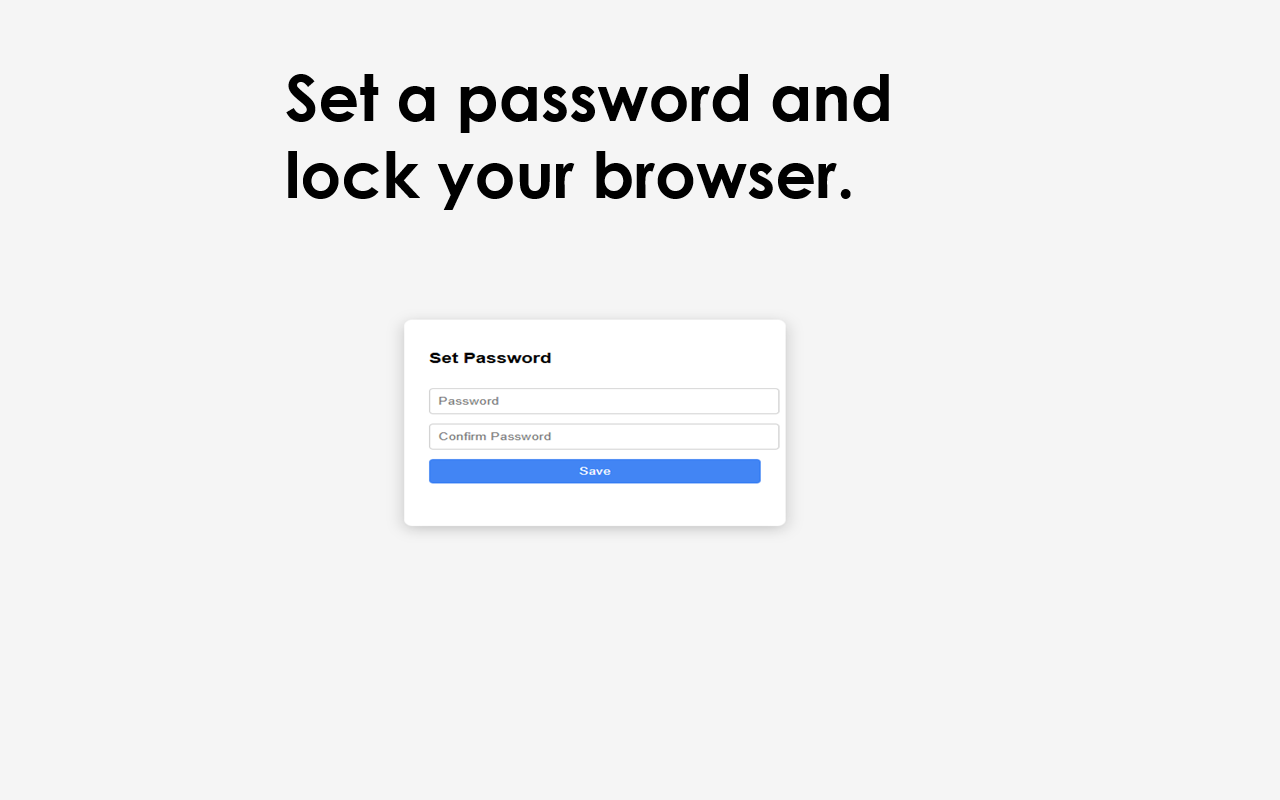
点击扩展图标设置密码。
设置密码后,您可以单击扩展图标来弹出密码窗口。
当您需要离开计算机几分钟并且不想让旁观者看到您的计算机屏幕时,这非常有用。
您使用面容 ID 锁定手机,使用高强度登录密码保护笔记本电脑,并为云服务启用双因素身份验证——然而,当您出门喝咖啡的那一刻,您的所有浏览记录就暴露在桌面上。那些充斥着电子邮件、人力资源记录、银行门户、项目仪表盘或社交媒体时间线的标签页,对于爱管闲事的同事和伺机而动的陌生人来说,简直就是宝库。一个密码保护的浏览器扩展程序可以弥补这一缺陷,让您无需退出应用程序或退出所有网站,即可立即锁定整个窗口。以下是这款小插件的具体优势,它们如何成为现代知识型员工不可或缺的“情境安全”层。
1. 一键锁定胜过完全退出 手动退出数十个网络服务会浪费宝贵的时间,而且会带来大多数人都会跳过的麻烦。浏览器锁定扩展程序添加了一个工具栏按钮,可以通过密码或 PIN 码冻结所有标签页。它就像按下显示器的睡眠按钮一样快,但安全性却高得多:任何人晃动鼠标都会看到全屏提示,要求输入密码,而不是你写了一半的 Slack 回复。
2. 返回后会话的连续性 标准操作系统锁会中断会话流程:解锁后,您必须重新排列窗口位置、重新打开已关闭的文档,并重新启动已暂停的媒体。专用浏览器锁会保留您离开时的每个标签页的原样——滚动位置、表单数据、音频播放——以便您继续进行思考。这种连续性对于运行长构建日志的开发人员、使用云笔记本的分析师或在多个画布中审查原型的设计师尤其重要。
3. 共享办公或热桌环境下的安全保护 开放式办公室、共享办公空间、图书馆和大学实验室,都会将值得信赖的同事与陌生人混杂在一起。咖啡休息时间很容易演变成走廊闲聊,时间很容易延长到十分钟——这段时间足以让“肩窥者”窥探你的机密财务信息,或者让恶作剧的朋友从你的社交媒体上发布恶作剧信息。快速锁定浏览器可以让整个工作站处于只读状态,即使桌面的其余部分仍然可以用于公开演示或自助服务应用程序。
4. 降低意外数据泄露的风险 有时候,“窥探”并非恶意;同事借你椅子打印文档时,可能会无意中看到敏感的薪资电子表格或客户保密协议条款。通过在离开时锁定浏览器,您可以强制执行企业的最小权限原则——人们只能看到他们需要的内容,仅此而已。这是一种低投入的保护措施,可帮助组织遵守 GDPR、HIPAA、SOC 2 和 ISO 27001 的要求,限制受保护数据的随意泄露。
密码保护 是做什么的
密码保护 是一款面向 Edge 的效率工具类扩展,主要用来管住注意力、屏蔽干扰站点、记录时间。官方对它的介绍是:使用本地密码门锁定您的 Browser 配置文件。在微软 Edge 加载项商店上,它当前版本 0.1.8,约 143 名用户。
适合什么人用
从功能定位看,密码保护 更适合想专注工作学习、减少无效刷网页的用户。如果你平时只是偶尔遇到相关需求,用浏览器自带功能也能凑合;但如果这件事每天都发生,装一个专门处理它的扩展通常比手动操作省事得多。需要注意的是它作用于所有网站,装上后建议先观察一两天,确认不影响常用站点的正常使用。
怎么安装 密码保护
- 打开微软 Edge 加载项商店上的官方页面;
- 点「添加到浏览器」并确认权限提示;
- 装好后在扩展列表里固定图标,方便随时开关。
本站只做索引与介绍,安装包来自官方商店。如果商店页面提示当前地区不可用,说明该扩展未在你所在区域上架。
常见问题
密码保护 是免费的吗?
密码保护 在微软 Edge 加载项商店免费提供下载。它是浏览器扩展,装上就能直接用,不需要注册账号。
密码保护 安全吗?
它只申请了 0 项权限,范围比较克制,没有申请「读取所有网站数据」这种大权限。
密码保护 支持哪些浏览器?
当前收录的版本来自微软 Edge 加载项商店,适用于 Edge。同一个扩展在其他商店可能有对应版本,但功能与版本号不一定相同。
怎么卸载 密码保护?
在扩展管理页找到 密码保护,点移除即可。它在本地保存的设置会一起清掉,不会残留数据。
权限清单 来自 manifest.json 原文
站点访问(可选) 1
<all_urls>
接口权限 1
storage