
DataBlur - 屏幕共享时屏幕模糊打码,隐藏敏感信息
DataBlur · EEdge MV3
共享屏幕或录屏前,在任意网页上模糊或黑条遮盖密码、邮箱和客户资料。100% 本地处理,无需账号。
截图

简介
屏幕照常共享,该藏的自动藏好
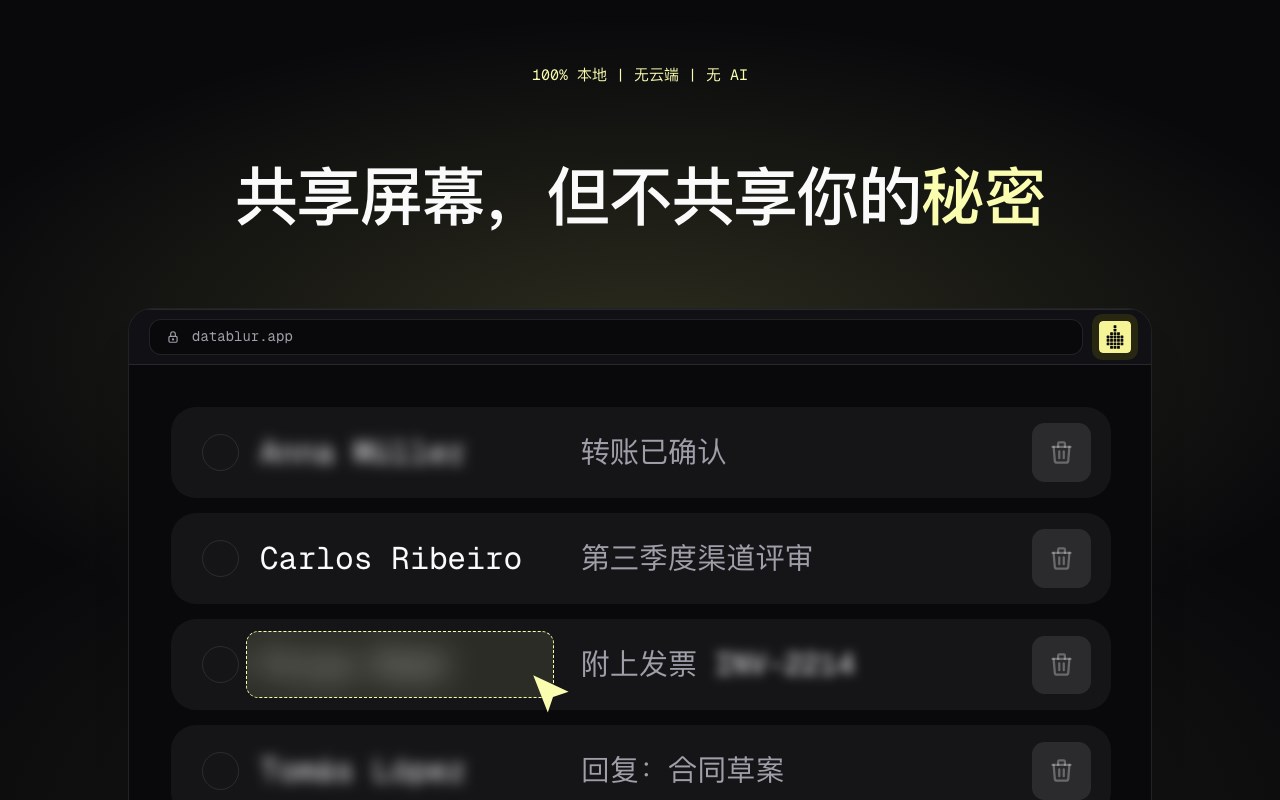
你正在共享屏幕,页面上却挂着客户的邮箱、控制台里的密码、别人家的数据看板。DataBlur 让你随手一点就把它糊掉,实时生效。不用为了演示专门造一套假数据,也不用事后再剪片打码。所有处理都在浏览器本地完成,什么都不外传。
给需要拿真实工作说话的人用:屏幕上常有别人数据的每一个人。
DATABLUR 能做什么
这些场合帮你挡住屏幕:
• 在视频会议中共享屏幕
• 用任何工具录屏
• 录教程、做线上课
• 给客户做演示
• 开讲座、做内部培训
自动找出来并打码:
• 密码和 API 密钥
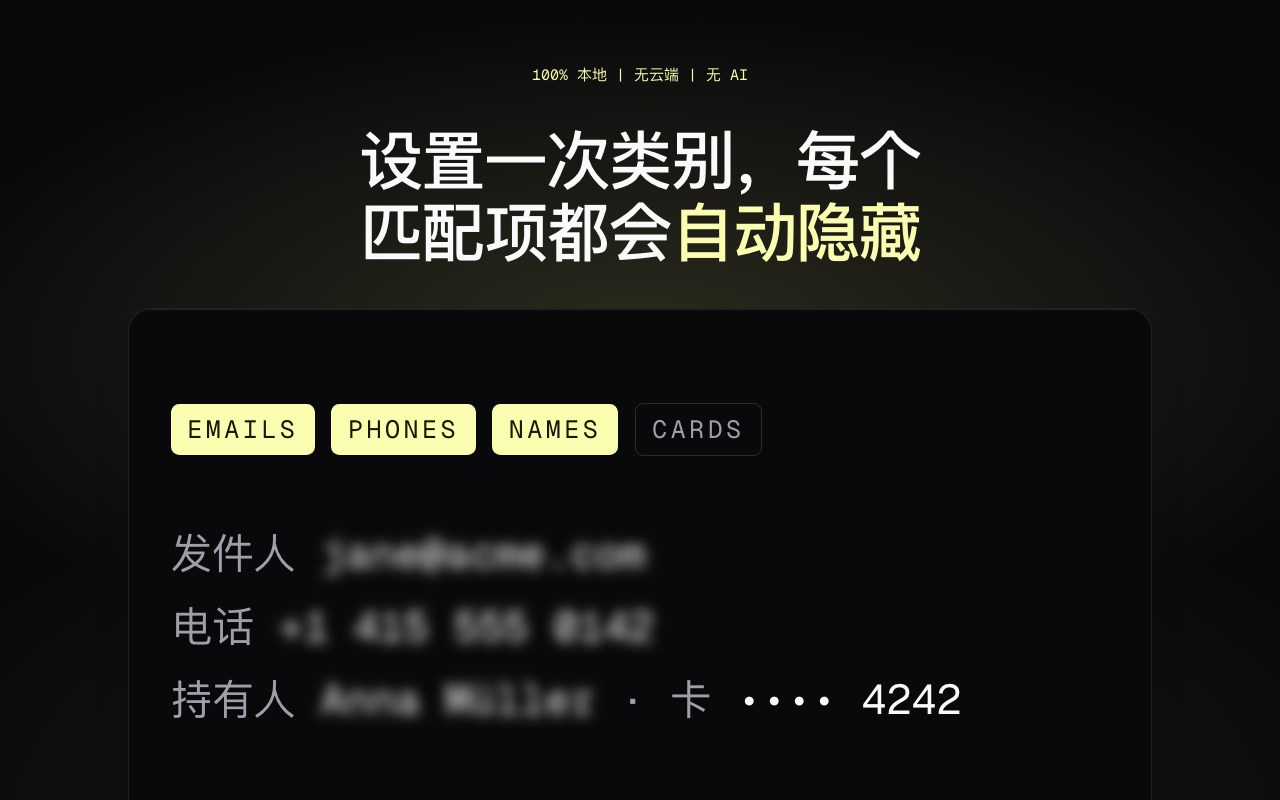
• 邮箱和手机号
• 客户姓名和账号 ID
• 银行卡和金额
• 合同文件和报价单
• 其他你指定的内容
功能一览
五种打码方式
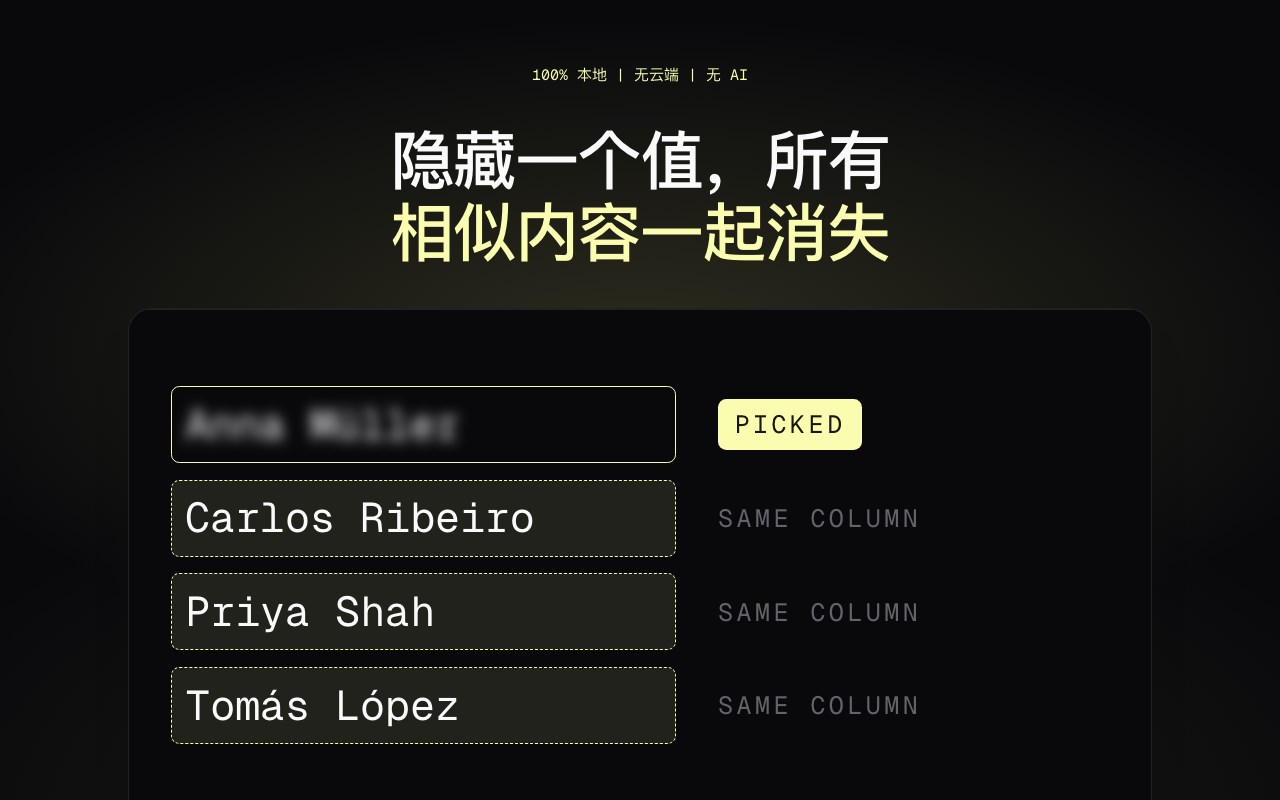
• 点元素:点一下文字、按钮、图片或表单,立刻糊掉
• 框区域:拖出一个矩形,这块屏幕就没了
• 选文字:选中一段,只糊这一段
• 藏标题:页面标题不进录像
• 模糊强度:每一处都能调强调弱
敏感信息自动识别
• 自动找出邮箱、手机号、银行卡、密码、验证码、API 密钥等个人信息
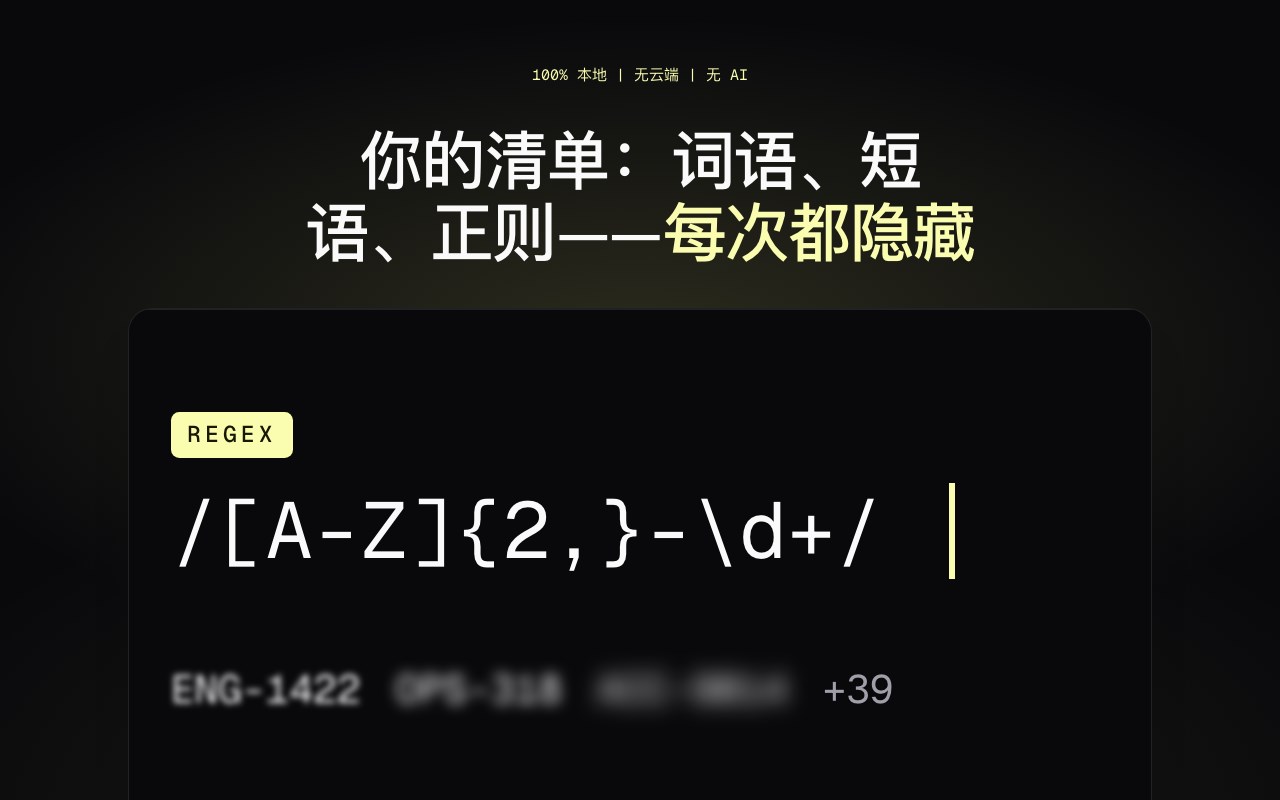
• 按格式认出各种令牌和密钥串
• 一键清掉当前页面的所有模糊
按网站记住设置
• 一个网站配置一次,以后一直有效
• 下次再打开,模糊已经就位
• 不用每次重新设置
数据不出浏览器
• 全部在本地计算,就在你自己的设备上
• 不传云端,不调外部接口
• 不用注册,不强制收集数据
• 符合 GDPR,匿名统计可随时关掉
• Manifest V3
顺手的操作
• 模糊强度可调(+/−)
• 浮动工具栏 + 快捷键
• 按网站单独开关
• 设置在标签页和会话之间一直保持
快捷键
• Alt+Shift+T —— 显示或隐藏工具栏
• Alt+Shift+B —— 模糊选中的文字
• Alt+Shift+R —— 清除本页所有模糊
• Alt+Shift+A —— 开关自动识别
什么时候用得上
销售演示
给客户看的是真实数据,不是编出来的样板。产品是真的,别人的信息藏得住。
录课、录教程
录的时候就挡住了,不用晚上再花几小时从成片里抠掉密码和密钥。
客户会议
在几个项目之间来回切,机密字段自动隐藏。两个客户之间不用反复退出登录。
线上讲座
演示产品怎么跑,后台账号和管理权限不露出来。
客服和培训
帮客户排查问题,他账号里的信息全程是糊的。
比其他办法强在哪
不用再靠后期剪辑
✗ 一条片子搭进去 2–4 小时
✗ 得会剪辑
✗ 直播和会议根本救不了
✓ DataBlur:当场就糊,没有后期,直播也管用
不用只靠录屏工具自带的模糊
✗ 只在自家应用里能用
✗ 管不了实时会议
✗ 换个会话,设置就没了
✓ DataBlur:配合任何录屏工具,实时共享也挡,设置一直留着
不用凑合的土办法(贴便利贴、缩放页面)
✗ 太容易忘
✗ 干扰正常操作
✗ 看着不专业
✓ DataBlur:自动生效,记住设置,体面
不用云端服务
✗ 你的屏幕被传到别人服务器
✗ 隐私说不清
✗ 断网就用不了
✓ DataBlur:全部本地处理,隐私你说了算,离线照用
关于隐私
简单说:
• 模糊在浏览器里算完
• 什么都不往外传
• 不用注册,不强制收集个人信息
• 匿名统计可选,随时关闭
• 数据保留 90 天,写得明明白白
• 符合 GDPR
技术细节
• 全部本地处理,不经服务器往返
• 存储走浏览器 storage API
• Manifest V3,严格 CSP
• 兼容各类录屏和视频会议工具
• 自动更新
30 秒上手
1. 点「添加至 Edge」,不用注册
2. 把图标固定到浏览器工具栏
3. 打开任意网页,点一下 DataBlur 图标
4. 选一种方式,把该藏的藏起来
5. 放心开始共享屏幕或录制
设置会自动保存,下次打开还在。
支持与反馈
用着有问题,或者缺个功能?
• 邮箱:support@datablur.app
• 在扩展里反馈:打开弹窗 →「Contact support」
• 有想法就告诉我们,我们真的会看、会做
---
DataBlur:展示你的工作,而不是别人的数据。
装上它,一键把该藏的藏起来。
DataBlur - 屏幕共享时屏幕模糊打码,隐藏敏感信息 是做什么的
DataBlur - 屏幕共享时屏幕模糊打码,隐藏敏感信息 是一款面向 Edge 的效率工具类扩展,主要用来管住注意力、屏蔽干扰站点、记录时间。官方对它的介绍是:共享屏幕或录屏前,在任意网页上模糊或黑条遮盖密码、邮箱和客户资料。100% 本地处理,无需账号。在微软 Edge 加载项商店上,它当前版本 3.9.5,约 78 名用户。
适合什么人用
从功能定位看,DataBlur - 屏幕共享时屏幕模糊打码,隐藏敏感信息 更适合想专注工作学习、减少无效刷网页的用户。如果你平时只是偶尔遇到相关需求,用浏览器自带功能也能凑合;但如果这件事每天都发生,装一个专门处理它的扩展通常比手动操作省事得多。
怎么安装 DataBlur - 屏幕共享时屏幕模糊打码,隐藏敏感信息
- 打开微软 Edge 加载项商店上的官方页面;
- 点「添加到浏览器」并确认权限提示;
- 装好后在扩展列表里固定图标,方便随时开关。
本站只做索引与介绍,安装包来自官方商店。如果商店页面提示当前地区不可用,说明该扩展未在你所在区域上架。
常见问题
DataBlur - 屏幕共享时屏幕模糊打码,隐藏敏感信息 是免费的吗?
DataBlur - 屏幕共享时屏幕模糊打码,隐藏敏感信息 在微软 Edge 加载项商店免费提供下载。它是浏览器扩展,装上就能直接用,不需要注册账号。
DataBlur - 屏幕共享时屏幕模糊打码,隐藏敏感信息 安全吗?
它只申请了 0 项权限,范围比较克制,没有申请「读取所有网站数据」这种大权限。
DataBlur - 屏幕共享时屏幕模糊打码,隐藏敏感信息 支持哪些浏览器?
当前收录的版本来自微软 Edge 加载项商店,适用于 Edge。同一个扩展在其他商店可能有对应版本,但功能与版本号不一定相同。
怎么卸载 DataBlur - 屏幕共享时屏幕模糊打码,隐藏敏感信息?
在扩展管理页找到 DataBlur - 屏幕共享时屏幕模糊打码,隐藏敏感信息,点移除即可。它在本地保存的设置会一起清掉,不会残留数据。
权限清单 来自 manifest.json 原文
接口权限 3
contextMenusstoragetabs