
图片压缩 - Compress Image
getmoreextensions · EEdge MV3
轻松使用图片压缩,在不损失画质的情况下减小文件大小;支持 PNG、JPG、JPEG、WEBP 和 HEIC 图片。
截图
简介
🗜️ 图片压缩 - Compress Image — 在 Microsoft Edge 中缩小图片
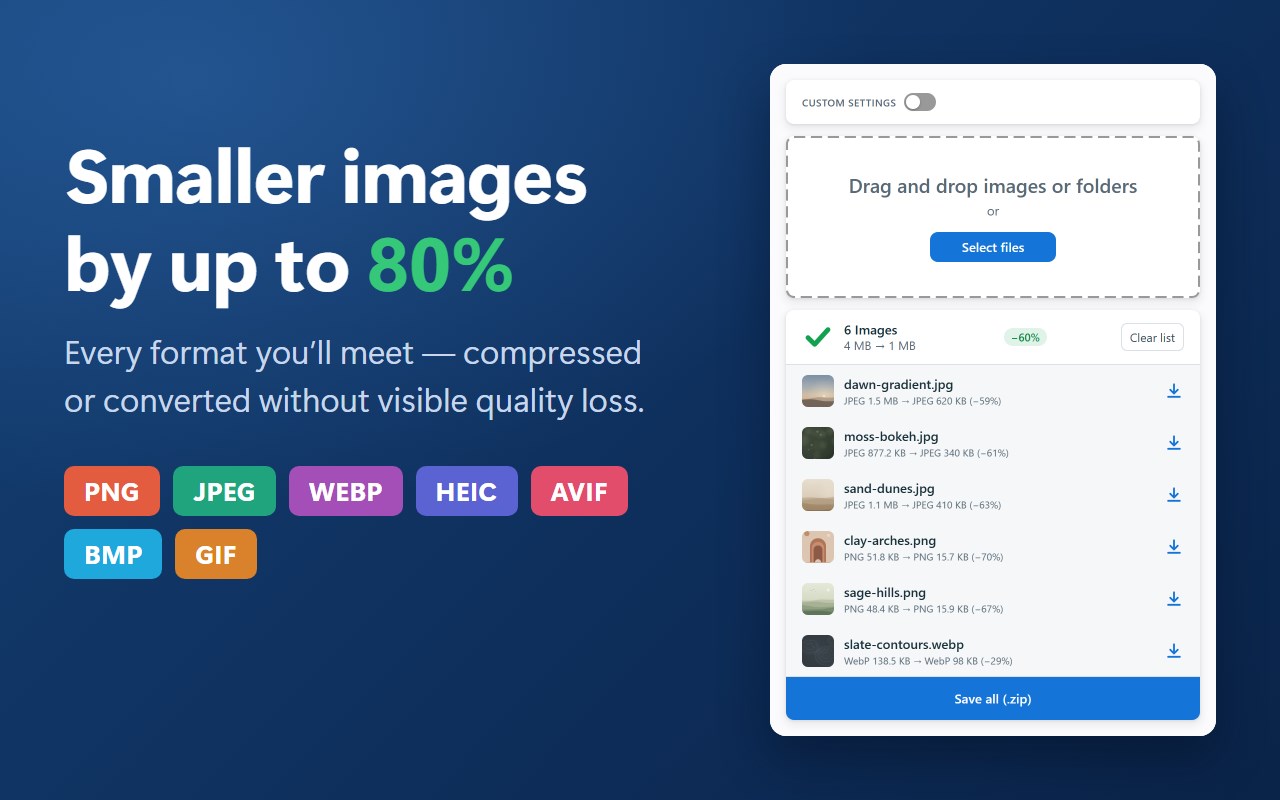
在浏览器中本地压缩图像文件:不会上传任何内容,也不会将任何内容存储在服务器上,整个图像压缩引擎在您的设备上运行。将图片放入面板中,几秒钟内即可获得较小的副本,同时保留视觉质量。
🚀 如何通过几次点击来压缩图像:
1. 将扩展程序添加到 Microsoft Edge。
2. 单击该图标可打开侧面板。
3. 将您的文件拖放到那里。
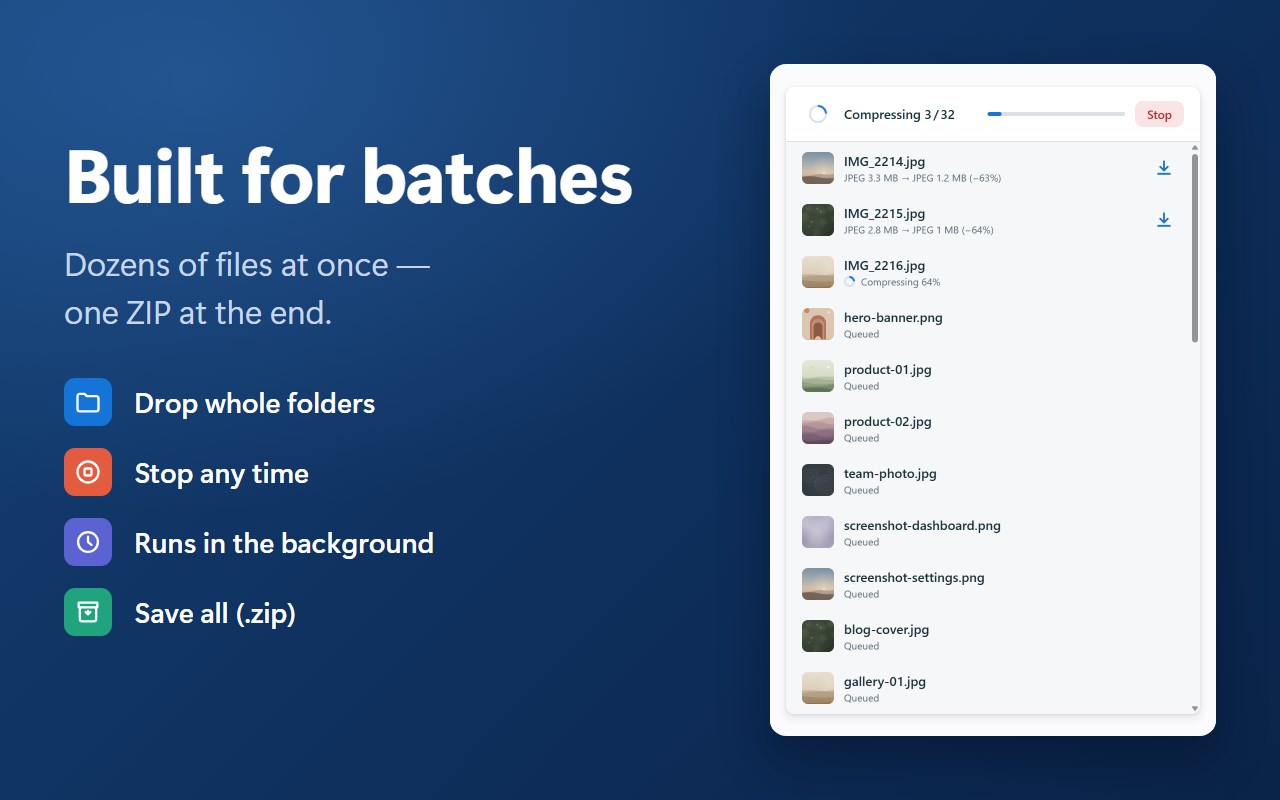
4. 将结果一一保存或保存为 ZIP。
没有手动滑块,也没有猜测。引擎会自动选择每个设置,因此您可以在不损失质量的情况下压缩图像:感知指标将每个候选图像与原始图像进行比较,并仅保留您的眼睛无法区分的版本。
🖼️ 一款适用于所有流行格式的照片压缩器和图像尺寸缩小器:
• 使用智能调色板和抖动压缩 png
• 使用现代 jpegli 编码器压缩 jpeg
• 直接从相机或Messenger压缩jpg
• 来自 iPhone 的 heic 照片被转换为更浅的 jpeg
• webp 和 avif 文件以自己的格式重新编码
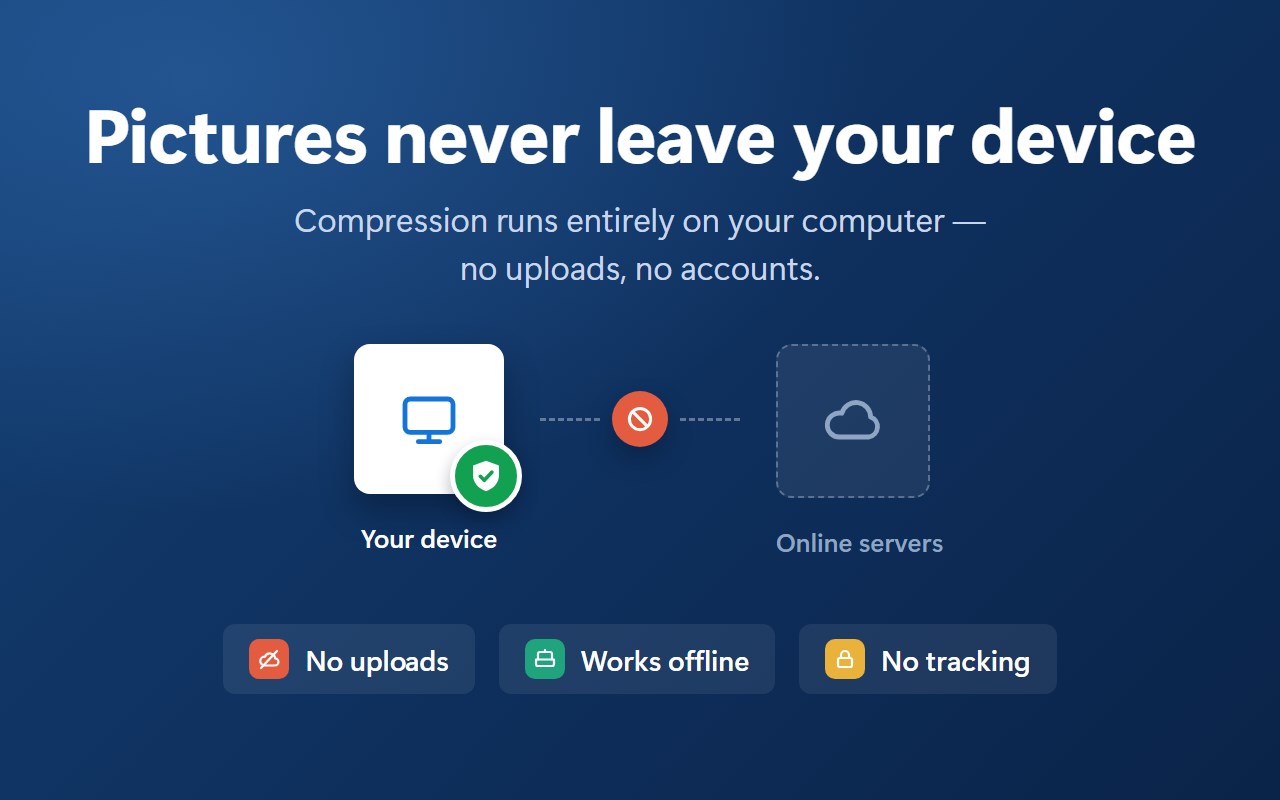
🔒 设计上的私密性。典型的压缩图像在线工具会将您的数据发送到某个服务器并返回;此扩展完全离线执行相同的工作。没有跟踪,根本没有网络请求 - 您的照片永远不会离开计算机,这也使得大批量处理速度快得惊人。
⚡ 专为实际工作而打造:
➤ 一次删除数十个文件并压缩整个集合中的图像文件大小
➤ 源文件大小没有限制——即使是巨大的照片也可以通过
➤ 即使面板关闭,队列也会在后台继续运行
➤ 显示每个文件和整个批次的实时进度
➤ 自动检测动画 gif 和 webp 并保持完整
➤ 压缩侧面板中的图像或切换到宽敞的全选项卡模式
需要压缩电子邮件、网站或严格上传表单的图像大小?通常可以节省 30-70%,而且这是诚实的图像压缩:当文件无法变小时,原始文件将不受影响地返回,因此不会变大。
💼 谁觉得它很方便?
1️⃣ Web 开发人员 — 更快的页面
2️⃣ 设计师——更轻的模型
3️⃣ 游戏开发者——更轻的精灵
4️⃣ 学生 - 适合的附件
🧭 默认情况下很简单。整齐的队列、清晰的已保存字节数以及工具栏图标上的徽章,告诉您工作何时完成。
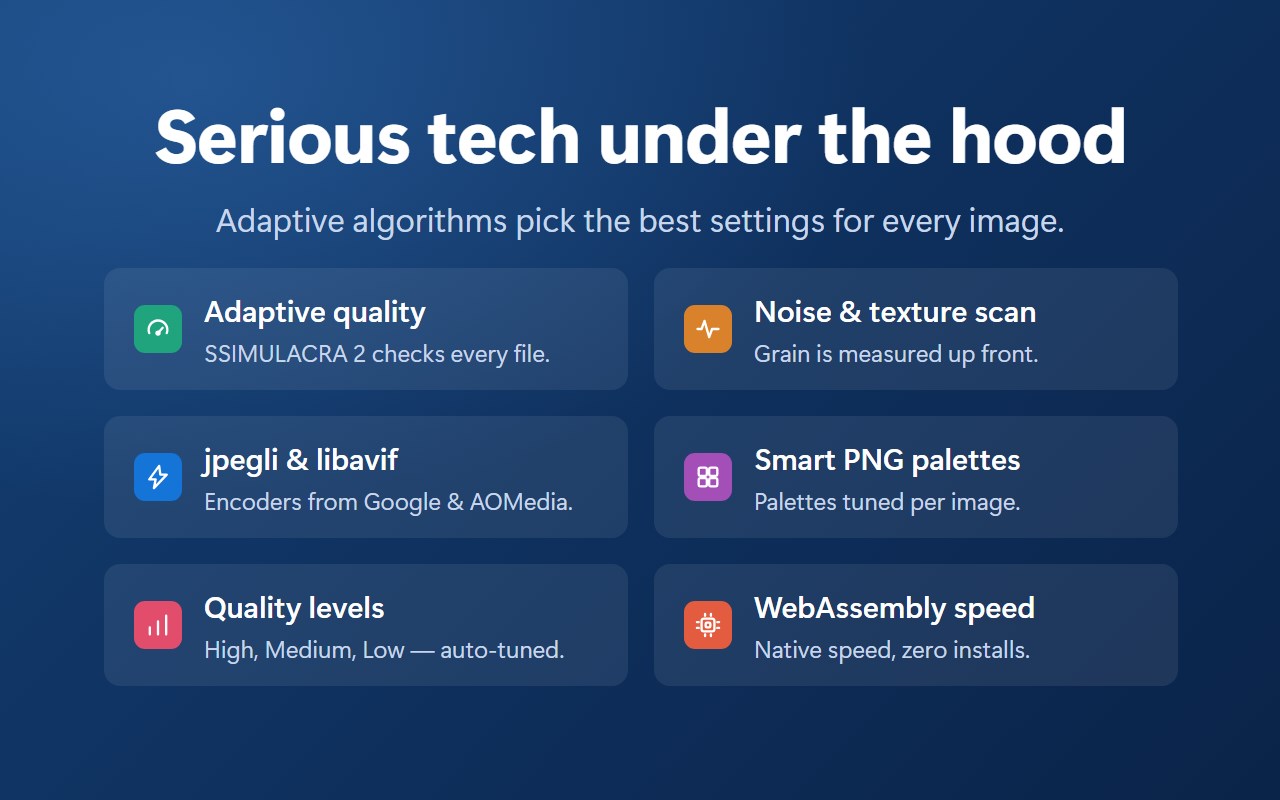
🔬 引擎盖下的严肃技术。每次压缩图像文件时,自适应算法都会选择正确的设置,因此嘈杂的照片和扁平的 ui 图标永远不会以相同的方式处理:
▸ 自适应质量 — SSIMULACRA 2 检查每个文件
▸ 噪声和纹理扫描——预先测量颗粒
▸ jpegli 和 libavif — 来自 Google 和 AOMedia 的编码器
▸ 智能 png 调色板 — 根据图像调整颜色
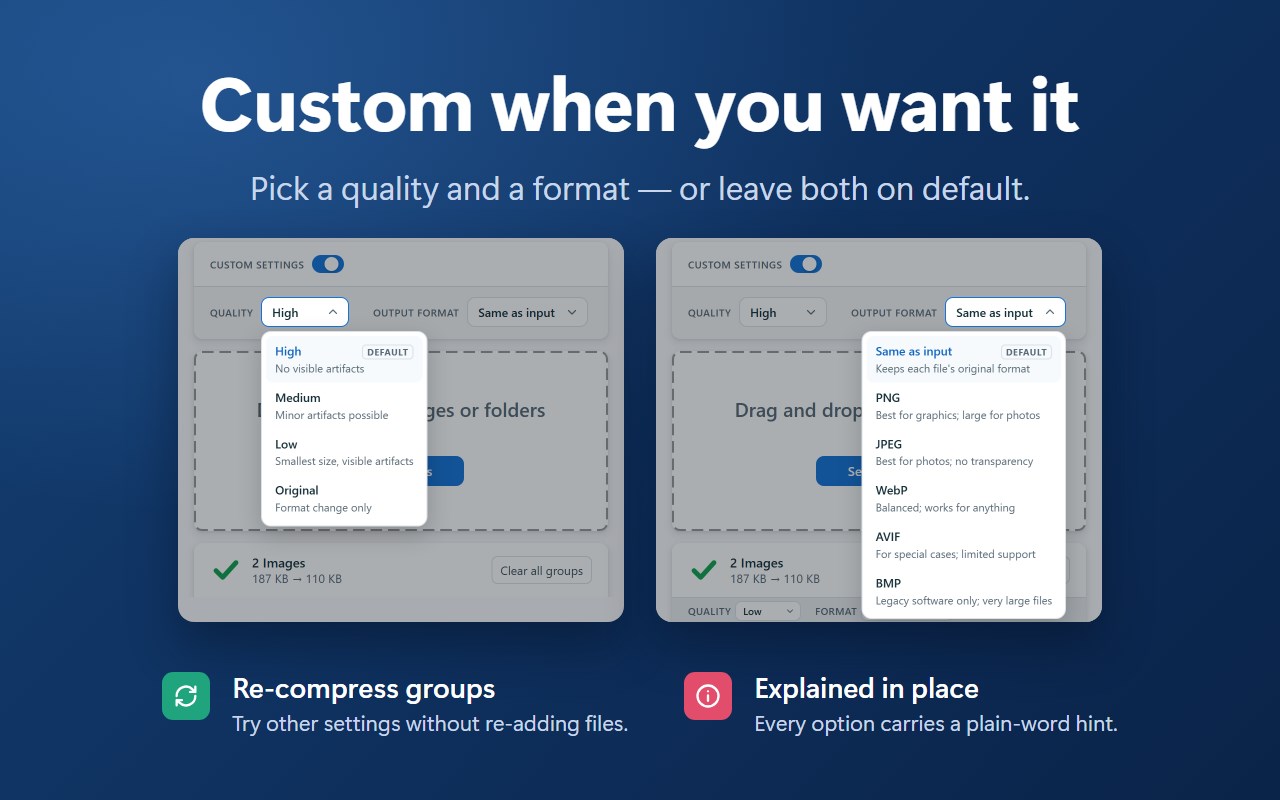
▸ 质量级别 — 高、中、低,自动调整
▸ WebAssembly 速度——本机速度,零安装
想知道如何在 Mac 或 Windows 上压缩图像?该扩展程序可以在 Microsoft Edge 运行的任何地方运行——macOS、Windows 和 Linux——具有相同的一键式流程,无需安装额外的软件。
您还可以控制输出。保留原始格式或在 png、jpeg、webp 和 avif 之间进行转换 - 无论哪种方式,该工具都会压缩图像但保持质量,剥离庞大的元数据,同时保持颜色、边缘和细节完好无损。
📌 这个图片压缩器还有一些做得很好的事情:
- 接受拖放以及经典的文件对话框
- 以另一个质量级别重新运行压缩图像作业
- 通过一键清除显示结果的会话列表
- 遵循您的浅色或深色系统主题
从在发布到报告的屏幕截图文件夹之前快速压缩照片,它的行为就像浏览器中内置的图像尺寸缩小器:打开面板,放下文件,下载较轻的副本并继续您的一天。
❓ 常见问题
📌 它是一个免费的图像压缩工具吗?
💡 是的,核心功能不需要任何费用,无需注册即可使用。
📌 我可以批量压缩照片图像吗?
💡 当然可以——添加任意数量的文件,并将所有内容作为一个存档。
📌 它会压缩手机拍摄的照片文件吗?
💡 是的,支持普通手机拍摄,通常会减轻一半的重量。
📌 图像压缩大小有限制吗?
💡 没有人工上限;非常大的照片只是需要更长的时间。
📌 图像压缩器接受哪些格式?
💡 支持所有常见和冷门格式,包括 HEIC(iPhone 照片)、AVIF 和老旧的 BMP。
📌 我在哪里可以看到此会话中压缩的每个图像?
💡 每个结果都会保留在列表中,直到您清除它或关闭浏览器。
📌 这个压缩图像工具会改变我的原始文件吗?
💡 永远不会 - 原件保留在原处,较小的副本会进行下载。
✨ 准备好在下一个屏幕截图或照片集中最小化图片尺寸了吗?安装扩展程序,只需单击几下即可压缩图像,并每天享受更轻松的上传。如果它节省了您的时间,请留下评论——这真的很有帮助!
图片压缩 - Compress Image 是做什么的
图片压缩 - Compress Image 是一款面向 Edge 的实用工具类扩展,主要用来解决浏览器里某类具体的小问题。官方对它的介绍是:轻松使用图片压缩,在不损失画质的情况下减小文件大小;支持 PNG、JPG、JPEG、WEBP 和 HEIC 图片。在微软 Edge 加载项商店上,它当前版本 1.0,约 36 名用户。
适合什么人用
从功能定位看,图片压缩 - Compress Image 更适合想补上浏览器原生缺失功能的用户。如果你平时只是偶尔遇到相关需求,用浏览器自带功能也能凑合;但如果这件事每天都发生,装一个专门处理它的扩展通常比手动操作省事得多。
怎么安装 图片压缩 - Compress Image
- 打开微软 Edge 加载项商店上的官方页面;
- 点「添加到浏览器」并确认权限提示;
- 装好后在扩展列表里固定图标,方便随时开关。
本站只做索引与介绍,安装包来自官方商店。如果商店页面提示当前地区不可用,说明该扩展未在你所在区域上架。
常见问题
图片压缩 - Compress Image 是免费的吗?
图片压缩 - Compress Image 在微软 Edge 加载项商店免费提供下载。它是浏览器扩展,装上就能直接用,不需要注册账号。
图片压缩 - Compress Image 安全吗?
它只申请了 0 项权限,范围比较克制,没有申请「读取所有网站数据」这种大权限。
图片压缩 - Compress Image 支持哪些浏览器?
当前收录的版本来自微软 Edge 加载项商店,适用于 Edge。同一个扩展在其他商店可能有对应版本,但功能与版本号不一定相同。
怎么卸载 图片压缩 - Compress Image?
在扩展管理页找到 图片压缩 - Compress Image,点移除即可。它在本地保存的设置会一起清掉,不会残留数据。
权限清单 来自 manifest.json 原文
接口权限 4
downloadsoffscreensidePanelstorage