
保存此网页
Placeholder_4556017912 · EEdge MV3
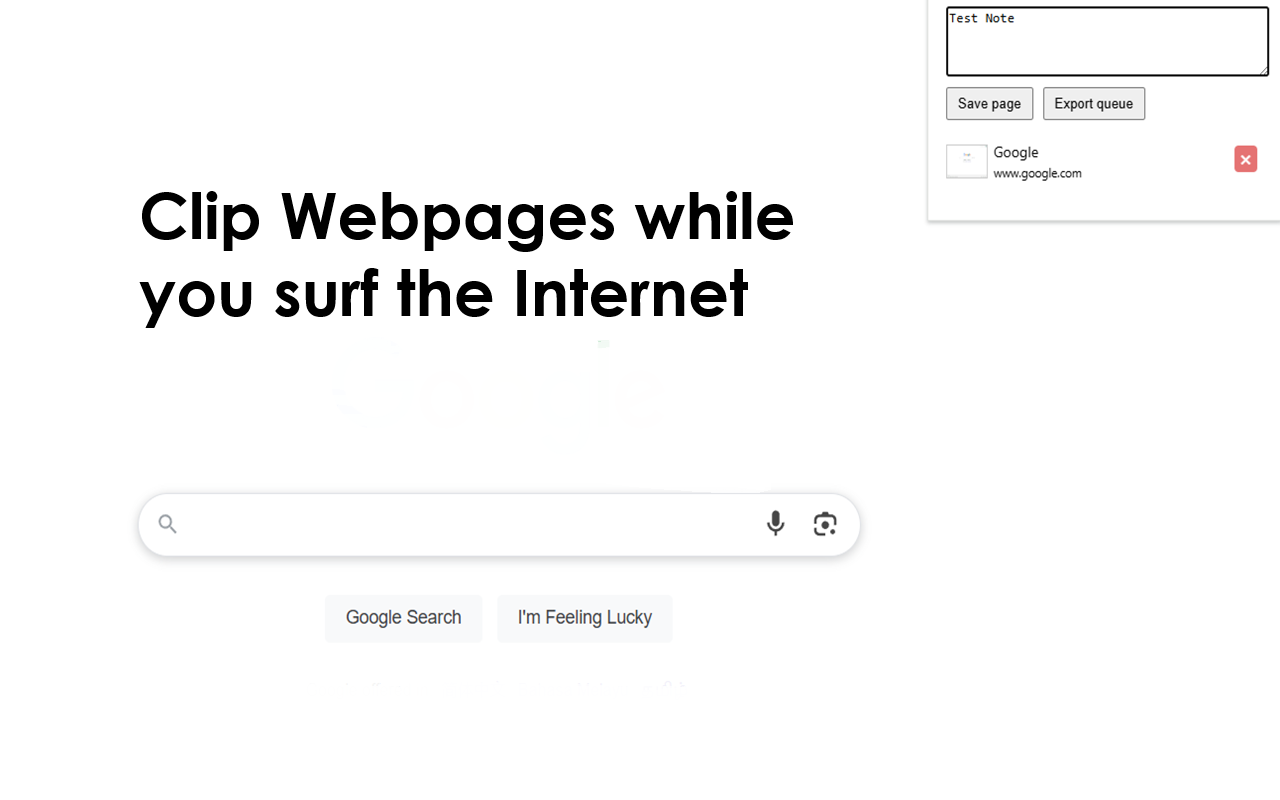
使用标题、URL、屏幕截图和可选注释保存当前页面,然后将保存的页面导出为 Markdown 存档。
<all_urls>),意味着它可以读取你在任意站点的页面内容,包括已登录的页面。这是许多扩展正常工作的必要条件,但也值得你确认来源可信。
截图
简介
在您进行研究和集思广益时剪辑您的网页。
以下是使用此扩展程序寻找有用的启发性想法的好处。
零摩擦抓取,只需点击一下即可使用扩展程序。无需费力摆弄书签文件夹或复制粘贴 URL,只需点击“保存”,添加注释,它就会默默地抓取标题、链接和缩略图。每天重复六次,只需五秒钟,每年就能省去近八个小时的繁琐管理工作。
截图保留上下文 URL 可能会中断或标题发生变化,但截图可以保留您看到时的布局。几个月后,当您再次观看该视频时,嵌入的图片比单纯的文字更能重现当时的场景。
所有数据均保留在本地。与云端稍后阅读服务不同,此扩展程序不会主动联系上您的设备。剪辑存储在 storage.local 中,因此敏感的仪表板、付费 PDF 或客户端门户仍保留在您的设备上,免受数据收集服务器和 GDPR 的困扰。
Markdown 导出功能面向未来,只需单击一下,即可将您的队列转换为包含内联图片的纯文本 Markdown 文件。您可以在任何位置打开它、将其推送到 Git,或将其转换为 HTML 或 PDF。即使您处于离线状态,存档仍可完全移植。
无需账户或订阅的 SaaS 笔记平台会引诱你,之后再通过付费墙限制你的输出。剪辑此网页采用独立开放的设计,让你摆脱供应商的束缚。
轻量级占用空间 代码库仅几 KB,仅在调用时运行。无需后台轮询或跟踪,对内存和电池续航的影响微乎其微——这对于内存不足的笔记本电脑来说至关重要。
结构化队列可保持研究剪辑存储的整洁,并带有时间戳,并在弹出窗口中显示缩略图。您可以在导出前删除重复项或重新排序条目,从而模拟收件箱清空的工作流程,防止资源囤积。
与现有工具完美兼容,Markdown 导出可轻松导入 Obsidian、Notion、静态站点生成器或 Git 仓库。开发者甚至可以连接到存储的 JSON 并自动推送至知识库或每日摘要邮件。
非常适合教学和文档编写,讲师可以在准备幻灯片时剪辑教程页面和代码片段;技术作家可以随时捕捉 UI 变化,从而避免在发布时长时间截图。
鼓励专注浏览 只需点击一下即可永久获取重要页面,减少“以防万一”而一直打开标签页的冲动。更简洁的标签栏意味着更低的认知噪音,更清晰的注意力。
非常适合需要频繁查阅资料的学生。大学研究通常涵盖学术期刊、新闻文章和博客评论。找到每个来源后立即剪辑,确保您不会丢失任何引用。之后,导出队列即可获得包含链接和图片的现成参考书目,您可以直接将其添加到论文或演示文稿中。
增强远程团队协作 远程同事经常在聊天中传递链接,但这些链接往往在早上就消失了。借助此扩展程序,项目负责人可以剪辑每个参考页面,并在周末将单个 Markdown 文件导出到团队 Wiki。每个人都会收到一个独立的资源包——没有死链接,也没有缺失的截图——让知识传递变得轻松无比。
保存此网页 是做什么的
保存此网页 是一款面向 Edge 的效率工具类扩展,主要用来管住注意力、屏蔽干扰站点、记录时间。官方对它的介绍是:使用标题、URL、屏幕截图和可选注释保存当前页面,然后将保存的页面导出为 Markdown 存档。在微软 Edge 加载项商店上,它当前版本 0.1.4,评分 2(1 人评价),约 356 名用户。
适合什么人用
从功能定位看,保存此网页 更适合想专注工作学习、减少无效刷网页的用户。如果你平时只是偶尔遇到相关需求,用浏览器自带功能也能凑合;但如果这件事每天都发生,装一个专门处理它的扩展通常比手动操作省事得多。需要注意的是它作用于所有网站,装上后建议先观察一两天,确认不影响常用站点的正常使用。
怎么安装 保存此网页
- 打开微软 Edge 加载项商店上的官方页面;
- 点「添加到浏览器」并确认权限提示;
- 装好后在扩展列表里固定图标,方便随时开关。
本站只做索引与介绍,安装包来自官方商店。如果商店页面提示当前地区不可用,说明该扩展未在你所在区域上架。
常见问题
保存此网页 是免费的吗?
保存此网页 在微软 Edge 加载项商店免费提供下载。它是浏览器扩展,装上就能直接用,不需要注册账号。
保存此网页 安全吗?
它只申请了 0 项权限,范围比较克制,没有申请「读取所有网站数据」这种大权限。
保存此网页 支持哪些浏览器?
当前收录的版本来自微软 Edge 加载项商店,适用于 Edge。同一个扩展在其他商店可能有对应版本,但功能与版本号不一定相同。
怎么卸载 保存此网页?
在扩展管理页找到 保存此网页,点移除即可。它在本地保存的设置会一起清掉,不会残留数据。
权限清单 来自 manifest.json 原文
站点访问(可选) 1
<all_urls>
接口权限 5
activeTabdownloadsscriptingstoragetabs