
Browser 记事本
Placeholder_4556017912 · EEdge MV3
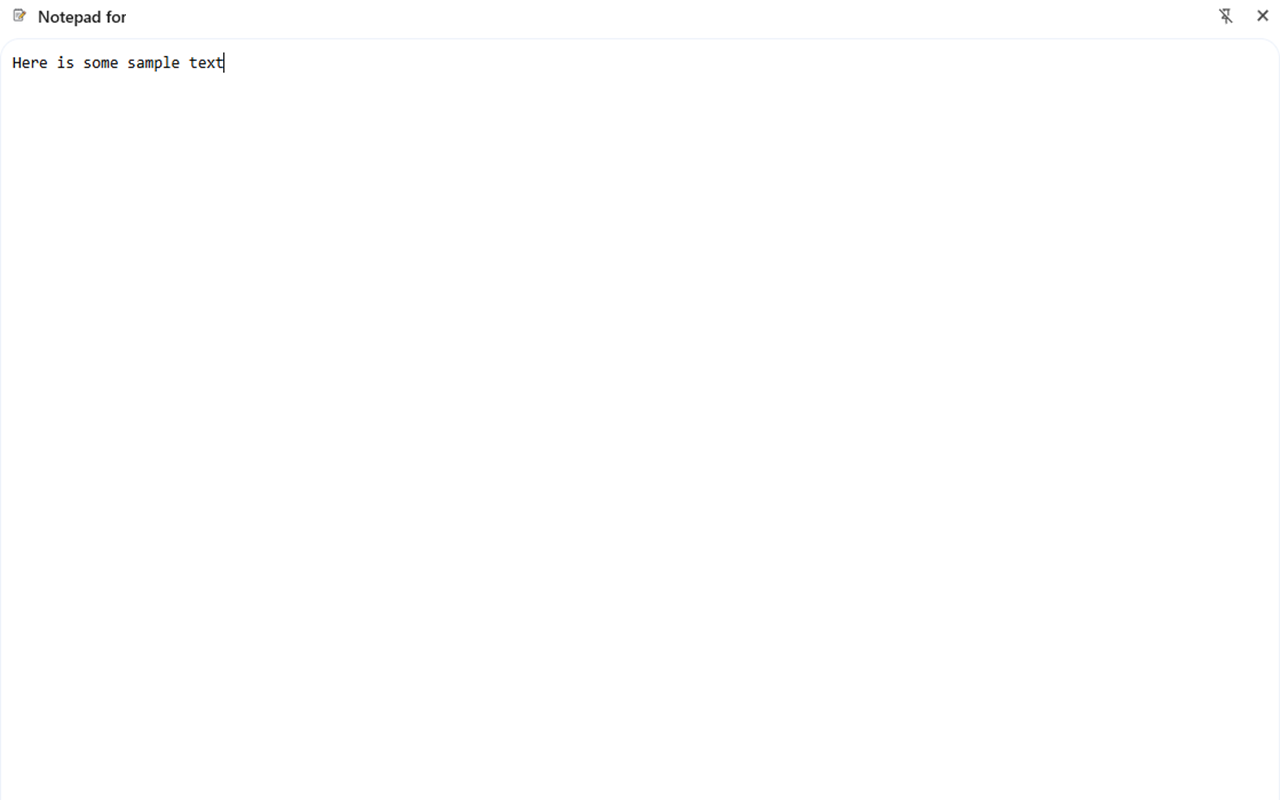
可在本地自动保存的快速侧面板记事本。
截图
简介
直接在浏览器中打开笔记/便笺簿。
不起眼的便利贴在每一次数字革命中都幸存了下来,因为快速记录想法的价值无可估量。然而,在一个大多数信息都通过网络浏览器传输的世界里——Stack Overflow 上的代码片段、Shopify 上的订单号、学术期刊上的引文——使用单独的桌面应用或实体便签会产生摩擦,分散注意力。
1. 零上下文切换开销 每次按下 Alt + N(或点击工具栏图标)时,侧面板记事本都会滑入当前选项卡旁边的视图中。无需搜索应用程序、平铺窗口或复制粘贴——只需不到 500 毫秒即可将光标切换到文本。通过将思维锚定在网页上,您可以避免每次任务切换时伴随的细微认知损失,从而保持神经科学家与深度工作和更高创造力相关的“心流状态”。
2. 即时捕捉短暂数据 追踪号码、瞬时错误信息、双因素验证码或转瞬即逝的想法通常会在正式的笔记应用加载之前消失。浏览器记事本允许您选择→右键单击→“复制到记事本”(或直接拖动文本),这样就不会遗漏任何信息。许多扩展程序会自动为每次捕获的数据添加时间戳,将您的随机片段转换为隐式活动日志,以便您稍后浏览。
3. 自动本地持久化 高品质的记事本扩展程序可消除按键抖动,并每隔几百毫秒自动保存到 chrome.storage.local 或 IndexedDB。即使关闭面板、浏览器崩溃,甚至重启,文本下次都会完整显示。由于数据仅存储在您的设备上,因此您无需将源代码片段、客户端凭证或新闻稿草稿交给第三方云平台,即可获得可靠性。
4. 轻量级字数和字符分析 作家和营销人员都喜欢角落里实时显示的“123 个字 • 736 个字符”计数器。有了它,撰写 280 个字符以内的推文、160 个字符以内的 SEO 元描述或 250 字以内的学术摘要时,无需费心猜测——所有这些都无需打开笨重的文字处理器。
5. 快速格式化代码和 Markdown 代码 许多记事本扩展程序都添加了更智能的文本区域:按 Tab 键可为代码块插入真正的制表符,按 Ctrl + B/I 键可使 Markdown 文本加粗或斜体,或按三个反引号开始一个带围栏的块。与浏览器 DevTools 结合使用时,它将成为测试查询、SQL 代码片段或 README 样板文件的理想暂存区域。
6. 隐私优先的剪贴板替代方案 剪贴板管理器功能强大,但如果配置错误,可能会泄露密码或 API 密钥。浏览器记事本提供了类似的便利(历史记录、搜索和持久存储),但无需授予全局剪贴板钩子。由于面板的作用域仅限于浏览器,因此在单独的桌面环境中运行的银行应用程序或密码管理器仍保持隔离。
Browser 记事本 是做什么的
Browser 记事本 是一款面向 Edge 的效率工具类扩展,主要用来管住注意力、屏蔽干扰站点、记录时间。官方对它的介绍是:可在本地自动保存的快速侧面板记事本。在微软 Edge 加载项商店上,它当前版本 1.1.5,评分 5(3 人评价),约 1,140 名用户。
适合什么人用
从功能定位看,Browser 记事本 更适合想专注工作学习、减少无效刷网页的用户。如果你平时只是偶尔遇到相关需求,用浏览器自带功能也能凑合;但如果这件事每天都发生,装一个专门处理它的扩展通常比手动操作省事得多。
怎么安装 Browser 记事本
- 打开微软 Edge 加载项商店上的官方页面;
- 点「添加到浏览器」并确认权限提示;
- 装好后在扩展列表里固定图标,方便随时开关。
本站只做索引与介绍,安装包来自官方商店。如果商店页面提示当前地区不可用,说明该扩展未在你所在区域上架。
常见问题
Browser 记事本 是免费的吗?
Browser 记事本 在微软 Edge 加载项商店免费提供下载。它是浏览器扩展,装上就能直接用,不需要注册账号。
Browser 记事本 安全吗?
它只申请了 0 项权限,范围比较克制,没有申请「读取所有网站数据」这种大权限。
Browser 记事本 支持哪些浏览器?
当前收录的版本来自微软 Edge 加载项商店,适用于 Edge。同一个扩展在其他商店可能有对应版本,但功能与版本号不一定相同。
怎么卸载 Browser 记事本?
在扩展管理页找到 Browser 记事本,点移除即可。它在本地保存的设置会一起清掉,不会残留数据。
权限清单 来自 manifest.json 原文
接口权限 2
sidePanelstorage