
视频之友
Zzz Love his wife · EEdge MV3
B 站 / YouTube 原生字幕 agent:问视频、跳精彩集锦、看视频快报。
截图
简介
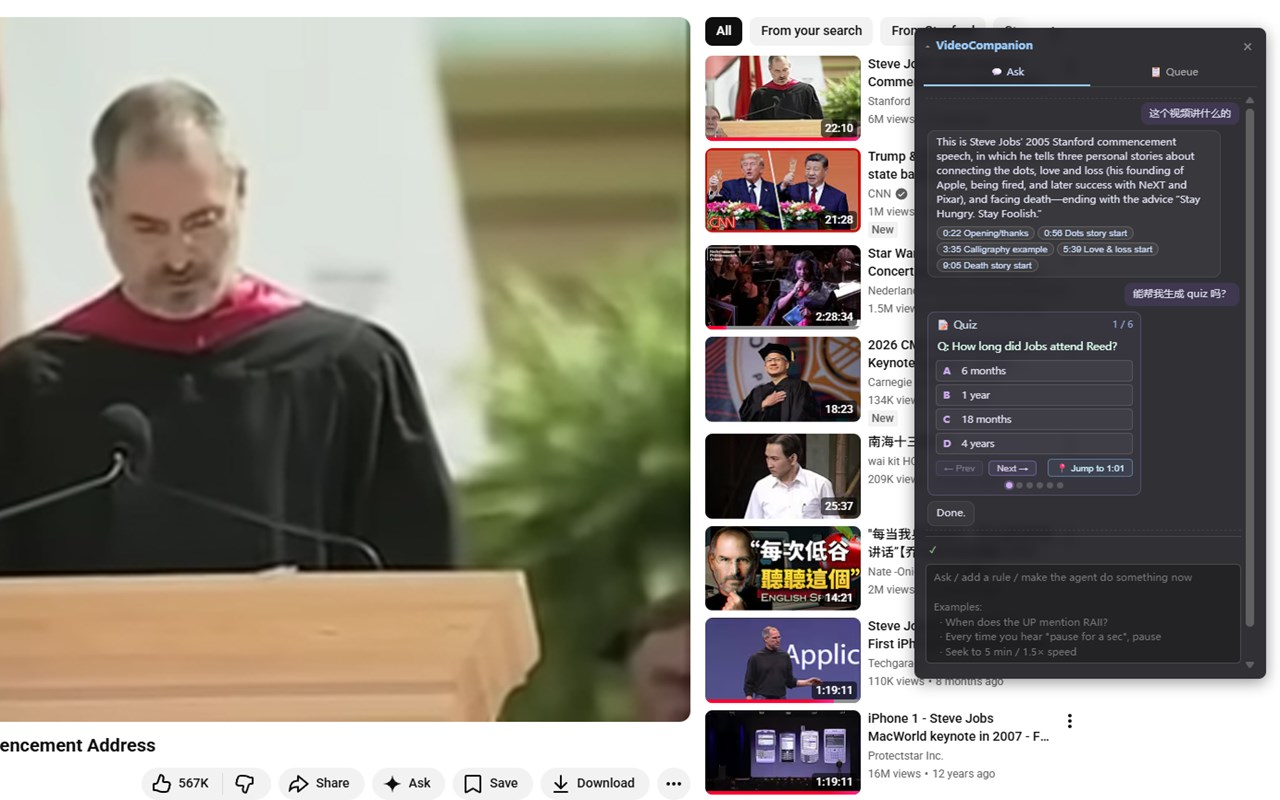
VideoCompanion 是一款智能浏览器扩展,专为提升您在 YouTube 和 Bilibili 等主流视频平台上的观看体验而设计。它通过先进的人工智能技术,能够自动生成视频精彩片段、高效摘要和即时回顾,并提供互动问答与多种辅助功能,让每一次观影不仅更加生动有趣,而且更具生产力。无论您是希望快速捕捉游戏、综艺等视频的高光时刻,还是希望对教育类内容进行归纳总结,抑或是想了解视频相关的知识点和趣闻,VideoCompanion 都能轻松为您提供全方位的支持,一键或快捷键即可轻松启用。
关键功能:
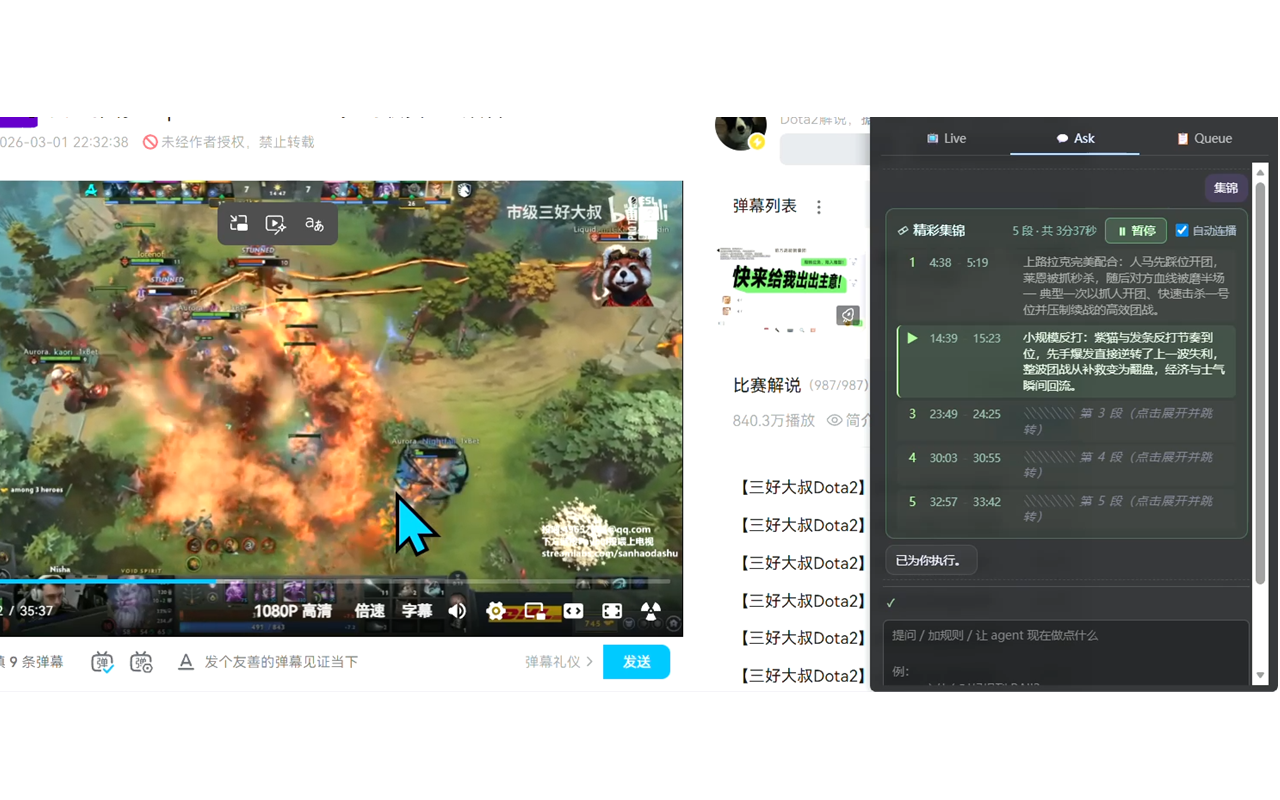
- AI驱动的视频精彩片段与回顾:自动检测视频中的最佳时刻和关键片段,支持生成游戏剪辑。
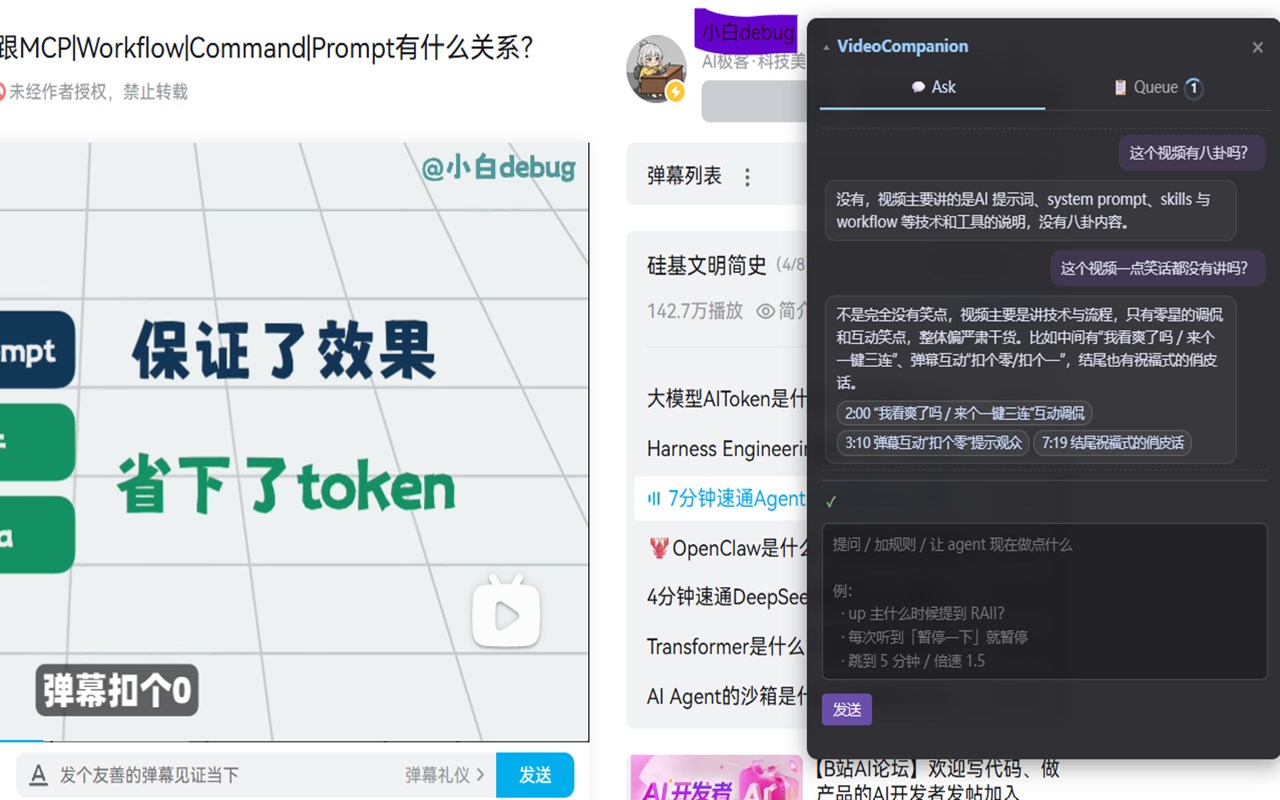
- 上下文视频问答:通过解析字幕和视频内容,允许用户提出问题,快速得到 AI 生成的准确答案。
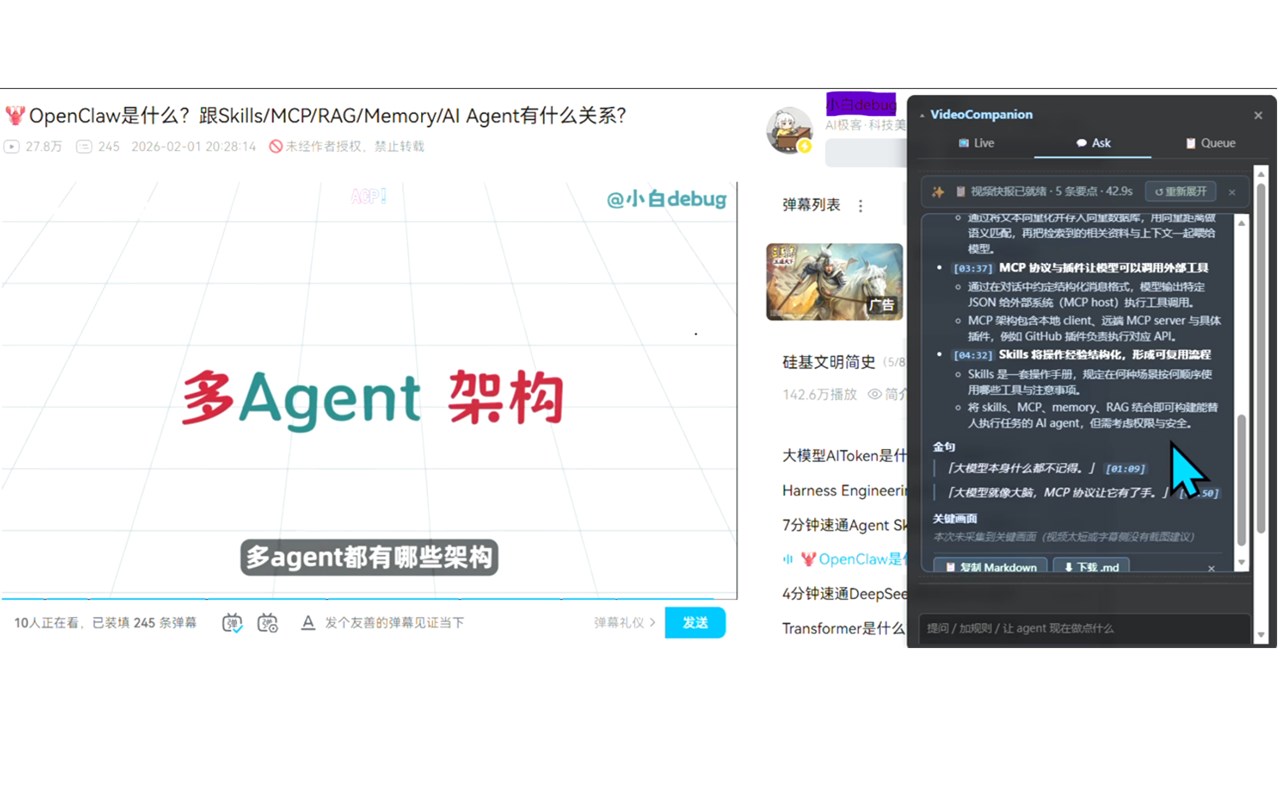
- 生成快报:自动生成讲座科普等知识类视频,整理要点,生成快报。
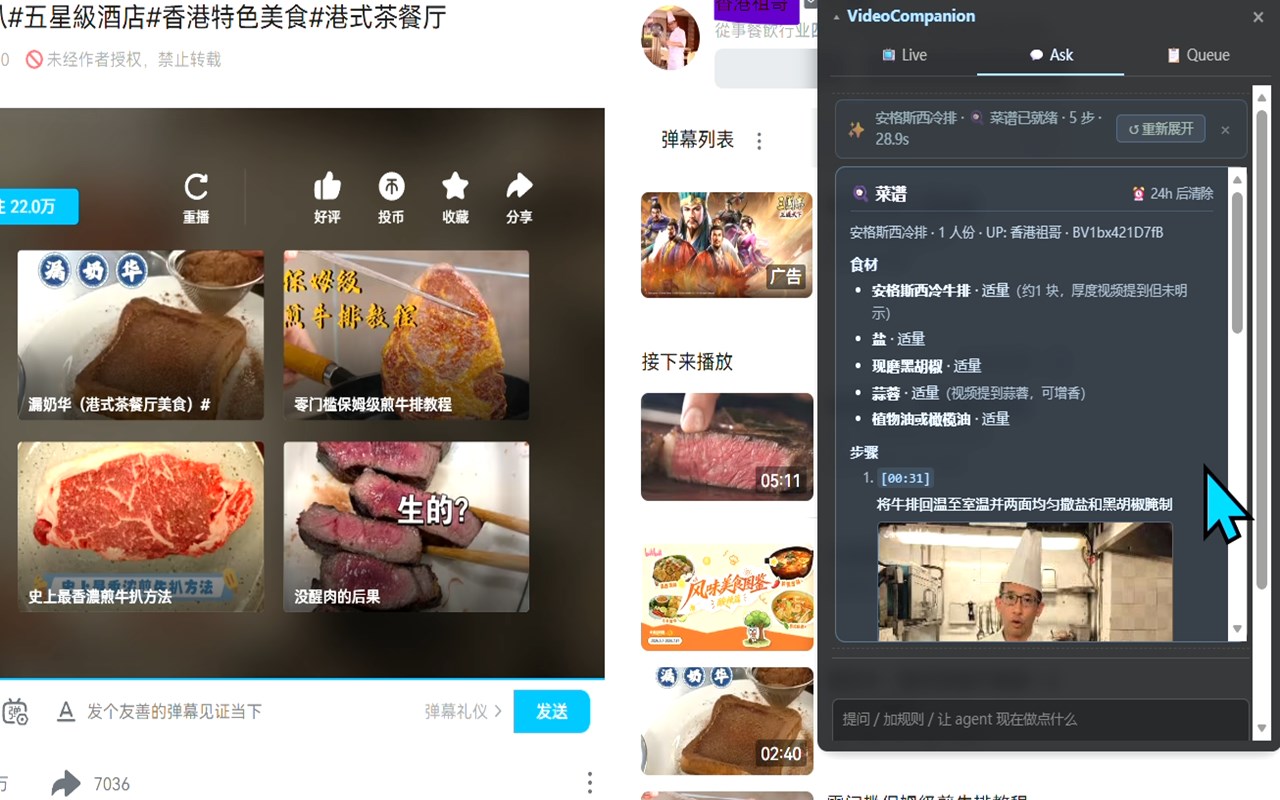
- 专业菜谱及趣味内容提取:能从烹饪视频中提取结构化菜谱信息, 生成菜谱笔记。
- 智能跳转与播放控制:根据用户请求智能定位相关精彩片段或时间点,实现无缝跳转。
- 可定制的技能框架:支持不断扩展的“技能”库,适应不同视频类型和用户需求,持续更新。
使用步骤:
1. 安装并启用 VideoCompanion 扩展,访问支持的网站(如 YouTube 或 Bilibili)。
2. 打开任意兼容视频(带字幕的),扩展会自动激活并显示 VideoCompanion 面板。(Youtube 可能需要你开启字幕,也就是播放器上的 CC 按钮)
3. 通过弹出面板或侧边栏进行交互,提出问题、请求精彩片段、触发摘要或调用专用技能。
4. 探索并添加新的技能模块,使扩展功能持续丰富和优化。
5. 灵活控制功能启用状态,明确权限和网络使用,确保完全掌控个人数据与体验。
注意:初次使用,请配置好大模型接口,默认会用本地 litellm (localhost:4000) 接口,gpt-5-mini 模型。配置位置:1. 点击 extension 图标. 2. Settings 中更改接口(见截图4)
隐私保护:- 不收集个人数据。所有视频内容的分析均在页面本地完成,或者通过可信 API(如 OpenAI)安全处理。详见隐私政策。
视频之友 是做什么的
视频之友 是一款面向 Edge 的实用工具类扩展,主要用来解决浏览器里某类具体的小问题。官方对它的介绍是:B 站 / YouTube 原生字幕 agent:问视频、跳精彩集锦、看视频快报。在微软 Edge 加载项商店上,它当前版本 2.3.4,约 9 名用户。
适合什么人用
从功能定位看,视频之友 更适合想补上浏览器原生缺失功能的用户。如果你平时只是偶尔遇到相关需求,用浏览器自带功能也能凑合;但如果这件事每天都发生,装一个专门处理它的扩展通常比手动操作省事得多。
怎么安装 视频之友
- 打开微软 Edge 加载项商店上的官方页面;
- 点「添加到浏览器」并确认权限提示;
- 装好后在扩展列表里固定图标,方便随时开关。
本站只做索引与介绍,安装包来自官方商店。如果商店页面提示当前地区不可用,说明该扩展未在你所在区域上架。
常见问题
视频之友 是免费的吗?
视频之友 在微软 Edge 加载项商店免费提供下载。它是浏览器扩展,装上就能直接用,不需要注册账号。
视频之友 安全吗?
它只申请了 0 项权限,范围比较克制,没有申请「读取所有网站数据」这种大权限。
视频之友 支持哪些浏览器?
当前收录的版本来自微软 Edge 加载项商店,适用于 Edge。同一个扩展在其他商店可能有对应版本,但功能与版本号不一定相同。
怎么卸载 视频之友?
在扩展管理页找到 视频之友,点移除即可。它在本地保存的设置会一起清掉,不会残留数据。
权限清单 来自 manifest.json 原文
接口权限 2
storageunlimitedStorage