
B站直播间SC记录板
ltxlong · EEdge MV3
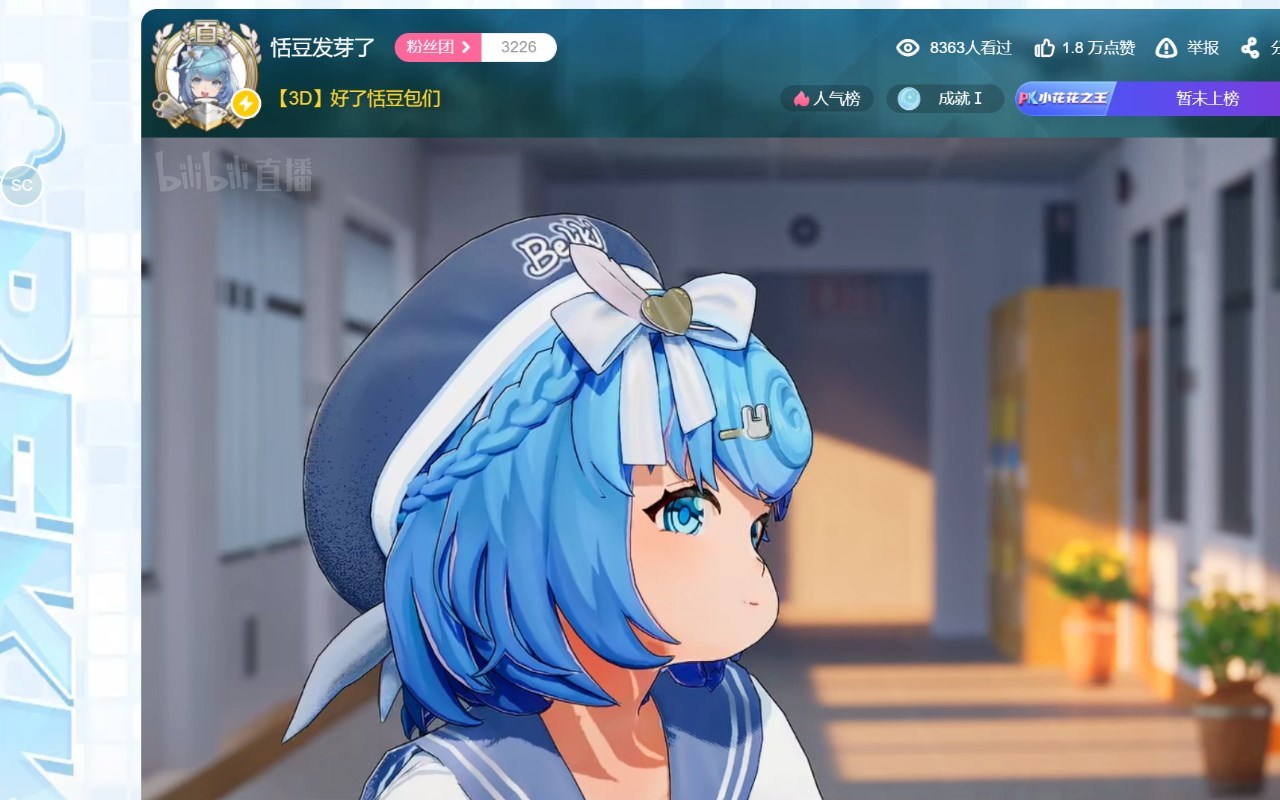
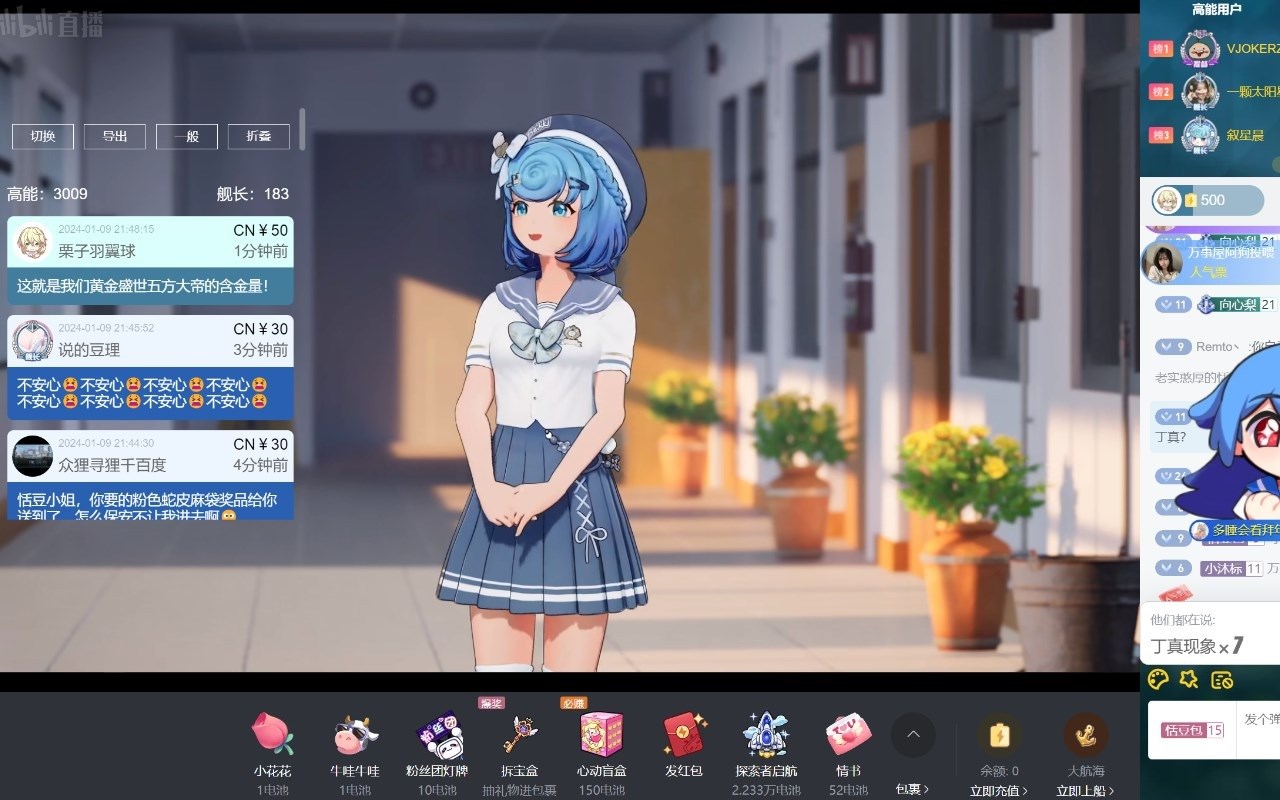
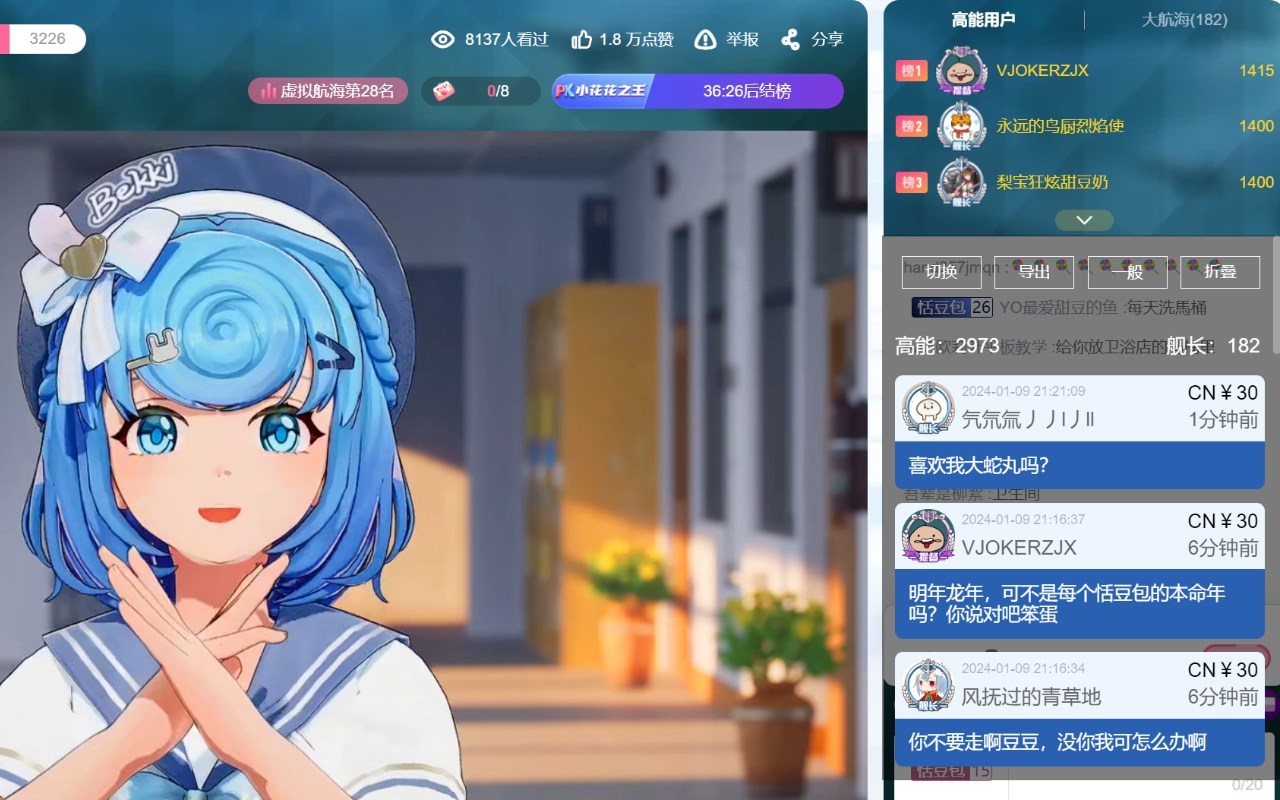
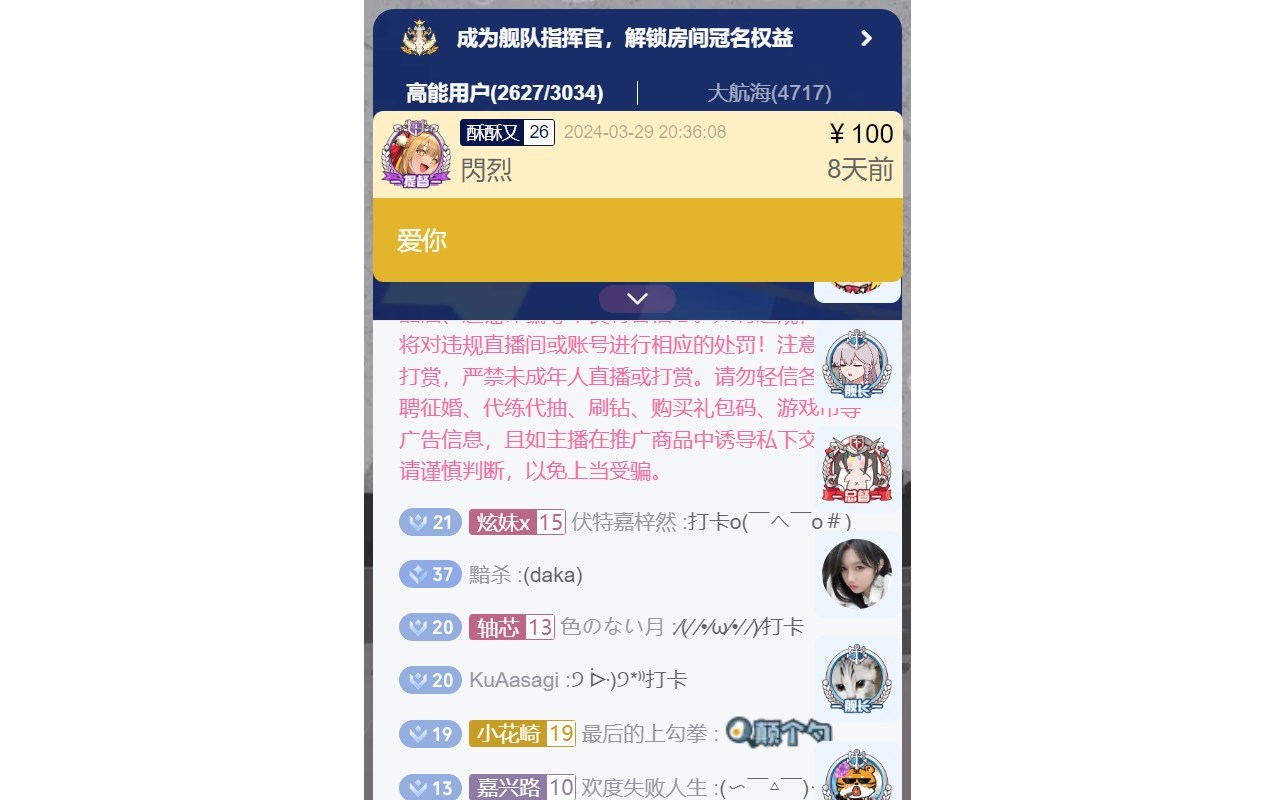
实时同步SC、同接、高能和舰长数据,可拖拽移动,可导出,可单个SC折叠,可侧折,可搜索,可记忆配置,可生成图片(右键菜单),活动页可用,直播全屏可用,黑名单功能,不用登录,多种主题切换,自动清除超过12小时的房间SC存储等等
截图
简介
在进入直播间一开始抓取SC,实时同步SC、同接、高能和舰长数据,可拖拽移动,可导出,可单个SC折叠,SC可搜索,可生成图片(右键菜单),活动页可用,黑名单功能,不用登录,多种主题切换,直播全屏也在顶层显示,自动清除超过12小时的房间SC存储(省心,啥也不用管!),可自定义SC过期时间,可指定用户进入直播间提示、弹幕高亮和SC转弹幕,可让所有的实时SC以弹幕方式展现,可自动点击天选,可自动跟风发送combo弹幕。
开始时固定在屏幕左上方一侧(浅蓝色圆形),即使在直播全屏时也显示在屏幕顶层。
黑名单功能:在浏览器扩展栏,点击扩展图标即可显示。
一个快速示例配置:
非全屏状态下,ctrl + f,打开“自定义搜索SC”弹窗,点击弹窗左上角的设置图标,打开“记录板配置”弹窗 -> 点击“填充示例配置”按钮 -> 点击“导入配置”按钮
以上配置简要说明:
一些设置在全屏状态时分开记忆
非全屏状态下,记录板侧折、透明、在页面最右侧
全屏状态下,记录板侧折、透明、隐藏SC、只显示高能和舰长数据、在直播间左上角
SC以B站真实弹幕形式显示,颜色为橙色,也同时在右边弹幕框显示,背景颜色为粉色,实时无延迟
这样设置的好处:
最大限度减小画面遮挡的同时也方便使用
如果全屏的时候,想要隐藏数据模块,只需要鼠标单击数据模块即可(即会触发侧折的极简模式)
(如果想恢复显示数据模块,鼠标移动到隐藏的位置,会发现恢复显示了,这个时候鼠标单击即可关闭侧折的极简模式)
如果想要改变SC2弹幕的字体颜色和背景颜色, 在数据模块上方,右键,出现菜单,点击“设置醒目留言以弹幕来展现”,可以看到设置弹窗
详细的说明文档:
https://sc-catch-doc.view.cloudns.ch
或者
https://sc-catch-doc.pages.dev
或者
https://ltxlong.github.io/sc-catch-doc
🔥 功能:
实时数据:
实时同步SC、同接、高能和舰长数据
高能:在线的总人数(App上显示的)
同接:贡献值非0的人数
注意:有时 同接 > 高能,有时 同接 < 高能 (咱也不太理解,只管显示)
由于高能改版后,PC端也显示高能数了,但有时候页面该数据不更新,所以本插件接管弹幕框顶部的高能数更新,并且鼠标移动到高能数上会有提示
数据模块的右键菜单中,有功能可以设置记录板显示的是高能还是同接
拖拽移动
导出数据
导入导出配置
展开和折叠记录板
默认初始化的时候是折叠形态:在页面左上方一侧的一个浅蓝色圆形小图标,点击即展开
单个SC折叠
点击SC即可折叠(隐藏内容)
SC折叠状态下点击即可展开显示完整
侧折模式:
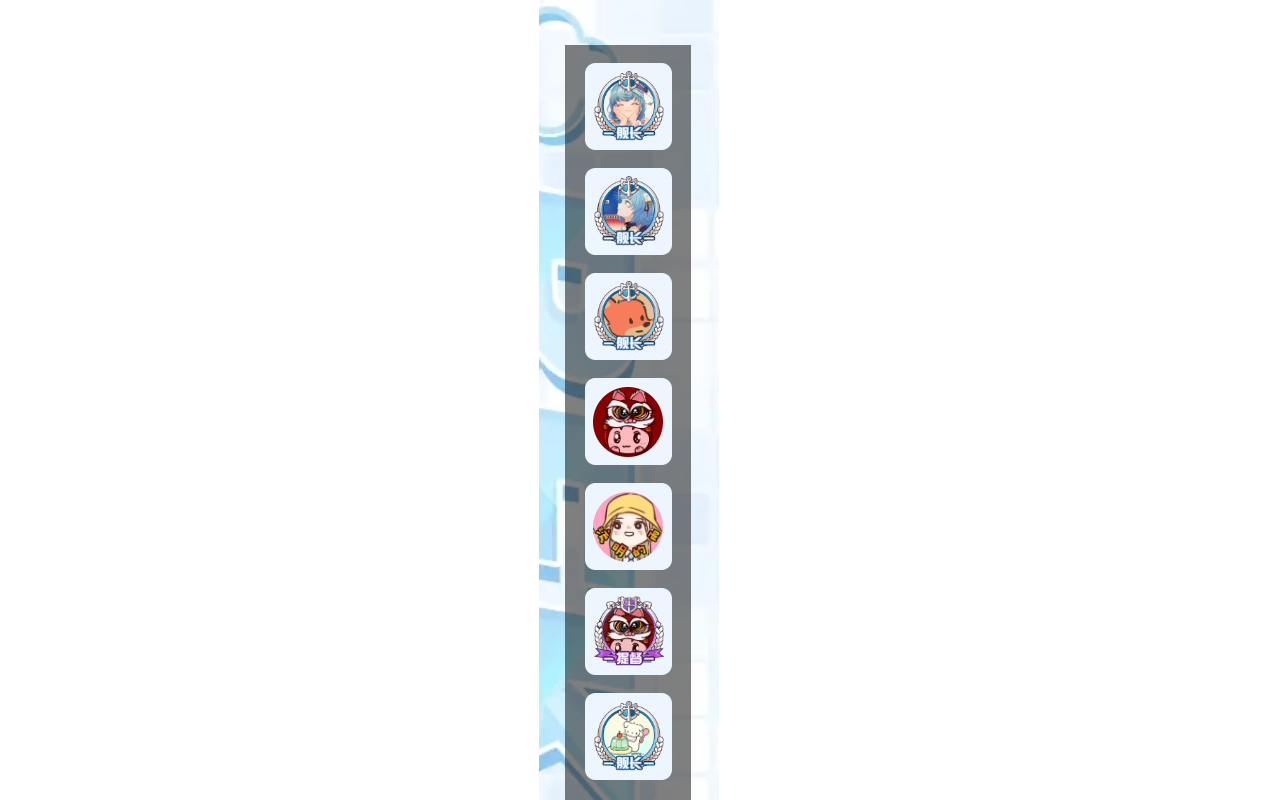
SC只显示头像框,大大减小记录板占的空间
鼠标移进头像框时,SC会展开显示完整;鼠标移出头像框时,SC只显示头像框
记忆配置:
可记忆记录板的位置、主题、模式等配置
SC可生成图片
支持自定义搜索和快速定位SC
可以在右键菜单的【其他一些功能的自定义设置】设置开启/关闭搜索快捷键(默认开启)
开启/关闭搜索弹窗:ctrl + f
搜索上一个:ctrl + 左或上方向键(搜索弹窗关闭状态下也起作用)
搜索下一个:ctrl + 右或下方向键(搜索弹窗关闭状态下也起作用)
活动页可用
黑名单功能:
在工具栏上点击插件图标会显示按钮:将当前直播间 加入或移出 黑名单
多种主题
直播全屏可用
自动清除超过12小时的房间SC存储
可手动清除房间SC存储
对指定用户进入直播间提示、弹幕高亮、SC转高亮弹幕:
在SC记录板的右键菜单中设置
可自定义SC过期时间 :
如果SC过期,则自动隐藏
有另外的按钮可以显示所有已经隐藏的SC
在SC记录板的右键菜单中设置
可自定义SC背景颜色的透明度:
在SC记录板的右键菜单中设置
可让所有的实时SC以弹幕方式展现 :
在SC记录板的右键菜单中设置
支持自动点击天选:
可以在右键菜单的【其他一些功能的自定义设置】设置开启/关闭(默认关闭)
条件:当前直播间,并且已经关注主播
支持自动跟风发送combo弹幕:
可以在右键菜单的【其他一些功能的自定义设置】设置开启/关闭(默认关闭)
条件:当前直播间,并且已经关注主播
全屏和非全屏可以分开记忆一些设置:
在SC记录板的右键菜单中设置
右键菜单:
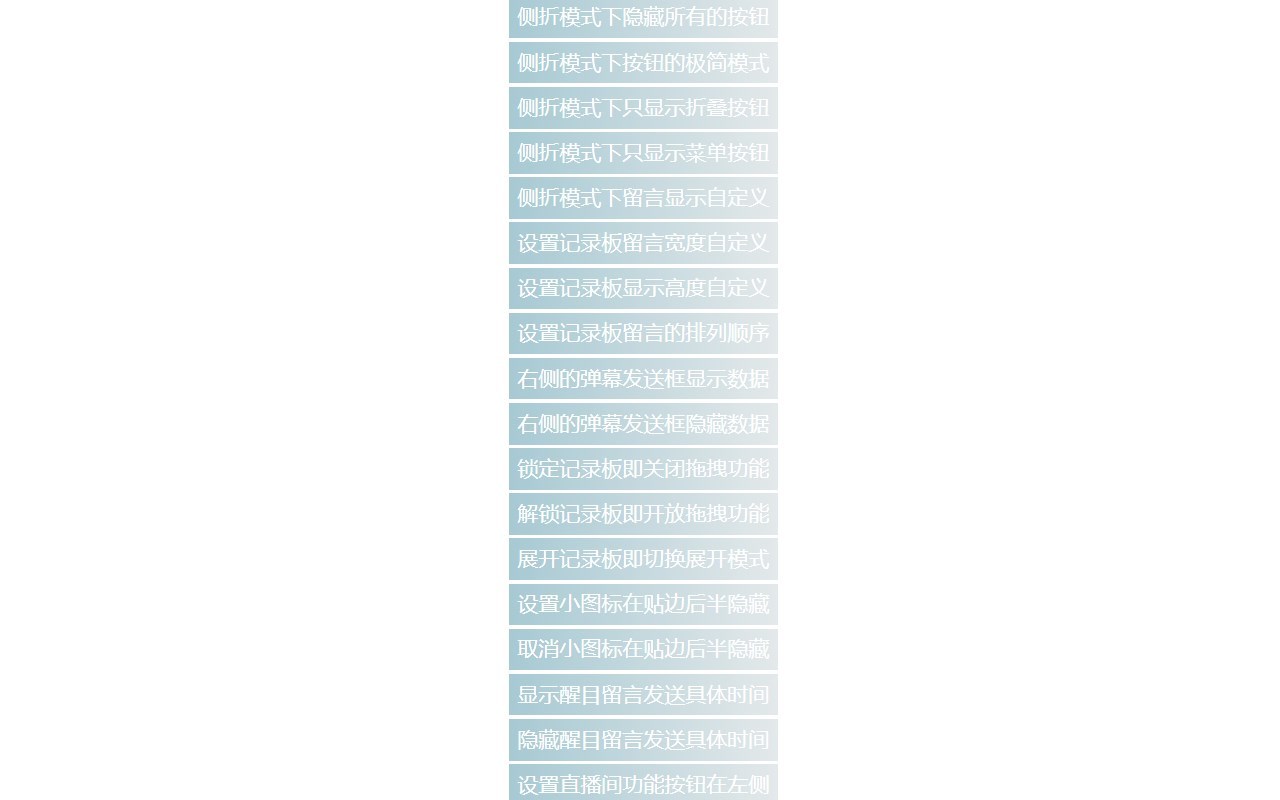
SC记录板 [数据模块] 和 [按钮模块] 的右键菜单:诸多隐藏的功能
SC的右键菜单:复制SC内容、将SC生成超清图片、SC快速定位、SC自定义搜索
🔔 说明:
侧折的极简模式:
侧折模式下,点击 [数据模块],会提示“已设置 侧折的极简模式”,即鼠标离开记录板的时候,数据会隐藏。
再此点击 [数据模块],会提示“已退出 侧折的极简模式”,即鼠标离开记录板的时候,数据还会显示。
记忆模式说明:
没记:没有记忆配置
题记:只记忆主题,所有房间共用一个主题配置
个记:独立记忆当前房间的所有配置
全记:所有的房间共用的记忆配置
记忆的优先级:
全记 > 个记 > 题记
进入直播房间的时候会依次检查优先级,来进行自动加载配置
例子说明:
有四个直播房间:
A、B、C、D
已经打开:A [题记],B [个记]
现在打开C房间,会从 [全记] -> [个记] -> [题记] 依次检查,都没有则默认是 [没记]。
当C从 [没记] 切换到 [题记] 时,如果 [题记] 存在记忆的主题,C的主题会自动切换到 [题记] 记忆的主题,当C切换主题时候,会更新 [题记] 记忆的主题
这个时候,虽然A和C都是 [题记] 模式,但是主题却不一样,其中C的主题才是 [题记] 记忆的最新主题,当A页面刷新后,会变为 [题记] 最新记忆的主题
当C从 [题记] 切换到 [个记],[题记] 的房间中剔除C,并且C会立即生成自己的独立配置,处于 [个记] 模式下,C的所有配置操作都会独立记忆
当C从 [个记] 切换到 [全记],C的 [个记] 独立配置会立即删除,并且会将自己的所有配置生成 [全记] 的配置,如果这个时候,A、B页面刷新,会自动加载 [全记] 的配置
现在打开D房间,由于已经存在 [全记] 的配置,所以D会自动加载 [全记] 的配置。
如果这个时候,D从 [全记] 切换到 [没记],那么所有页面的 [全记] 都会失效,最多30秒后,其余 [全记] 页面的按钮会变为 [没记](因为每30秒检查一次)
刷新A、B页面,A会自动加载 [题记], B会自动加载 [个记],即都会恢复为被 [全记] 影响之前的配置模式
总结:
[个记] 的删除时机:从 [个记] 点击按钮,手动切换到 [全记]
[全记] 的删除时机:从 [全记] 点击按钮,手动切换到 [没记]
[题记] 和 [全记] 的区别:
[题记] 是一个小圈子,这个圈子有自己的主题颜色,每个房间都可以加入其中,切换加入的时候,该房间会被动的染上圈子的主题颜色,并且也有权限改变圈子的颜色
[全记] 是一个全局权限,当有一个房间切换到 [全记] 时,即拿到了这个全局权限,并且复制自己的所有配置附加在上面,
后续每一个新进入/刷新的房间都会自动获得这个全局权限并且自动加载上面的配置。
当其中一个房间从 [全记] 模式切换到 [没记] 的时候,这个全局权限就会失效,最多30秒后,其余 [全记] 页面的按钮会变为 [没记](因为每30秒检查一次),
其余房间刷新页面会恢复被 [全记] 影响之前的配置模式。
因类似 “虚拟区官方频道” 这样的嵌套直播间有时没有同接数据,故优化显示(没有的时候就只显示高能数)
同时在【右侧的弹幕滚动框】的顶部和底部添加了“同接”等数据(鼠标移动到上面还会有额外的提示)(可以在右键菜单设置 显示 / 隐藏)
🔔 注意:
清除dark reader浏览器扩展的暗色模式对本插件的显示影响
操作:
Dark Reader这浏览器扩展可以设置
点击更多->
所有设置->
Advanced->
开发工具->
Dynamic Theme Editor Full Editor,在开头*号的下方添加以下所有规则行:
IGNORE INLINE STYLE
.sc_long_item
.sc_long_item *
.sc_msg_head
.sc_msg_head *
.sc_msg_body
.sc_msg_body *
.sc_long_buttons
.sc_button_item
.sc_ctx_copy_menu
.sc_ctx_copy_menu *
.sc_ctx_func_menu
.sc_ctx_func_menu *
.sc_long_circle
.sc_long_rectangle
.sc_data_show
然后点击 【Apply】按钮,接着刷新直播间页面即可。
注意清除这些规则行尾不必要的空格,否则会导致规则不生效!
规则解释:
SC展示相关:
.sc_long_item
.sc_long_item *
.sc_msg_head
.sc_msg_head *
.sc_msg_body
.sc_msg_body *
按钮相关:
.sc_long_buttons
.sc_button_item
.sc_ctx_copy_menu
.sc_ctx_copy_menu *
.sc_ctx_func_menu
.sc_ctx_func_menu *
小图标:
.sc_long_circle
数据模块:
.sc_data_show
记录版:
.sc_long_rectangle
建议添加所有的规则,想更改设置,先点击【Reset changes】按钮,再重新填充全部配置,然后点击【Apply】按钮,最后刷新直播间页面即可。
B站直播间SC记录板 是做什么的
B站直播间SC记录板 是一款面向 Edge 的实用工具类扩展,主要用来解决浏览器里某类具体的小问题。官方对它的介绍是:实时同步SC、同接、高能和舰长数据,可拖拽移动,可导出,可单个SC折叠,可侧折,可搜索,可记忆配置,可生成图片(右键菜单),活动页可用,直播全屏可用,黑名单功能,不用登录,多种主题切换,自动清除超过12小时的房间SC存储等等在微软 Edge 加载项商店上,它当前版本 13.4.6,评分 4.9(17 人评价),约 6,494 名用户。
适合什么人用
从功能定位看,B站直播间SC记录板 更适合想补上浏览器原生缺失功能的用户。如果你平时只是偶尔遇到相关需求,用浏览器自带功能也能凑合;但如果这件事每天都发生,装一个专门处理它的扩展通常比手动操作省事得多。
怎么安装 B站直播间SC记录板
- 打开微软 Edge 加载项商店上的官方页面;
- 点「添加到浏览器」并确认权限提示;
- 装好后在扩展列表里固定图标,方便随时开关。
本站只做索引与介绍,安装包来自官方商店。如果商店页面提示当前地区不可用,说明该扩展未在你所在区域上架。
常见问题
B站直播间SC记录板 是免费的吗?
B站直播间SC记录板 在微软 Edge 加载项商店免费提供下载。它是浏览器扩展,装上就能直接用,不需要注册账号。
B站直播间SC记录板 安全吗?
它只申请了 0 项权限,范围比较克制,没有申请「读取所有网站数据」这种大权限。
B站直播间SC记录板 支持哪些浏览器?
当前收录的版本来自微软 Edge 加载项商店,适用于 Edge。同一个扩展在其他商店可能有对应版本,但功能与版本号不一定相同。
怎么卸载 B站直播间SC记录板?
在扩展管理页找到 B站直播间SC记录板,点移除即可。它在本地保存的设置会一起清掉,不会残留数据。
权限清单 来自 manifest.json 原文
接口权限 2
activeTabtabs