autoTranslate - 翻译网站和词典
Brahmastra · EEdge MV3
自动翻译完整网页。在阅读和写作时进行翻译,支持 248 多种语言。突出显示并替换文本。保存短语。语音合成
截图


简介
📢 使用 Google 翻译自动翻译整页网页。词典和文本转语音 (TTS)
✪ 无需注册或许可
✪ 无需请求许可:“读取和更改所有网站上的所有数据”
✪ 检测到外语时自动翻译整页网页。
✪ 域级自动翻译。
✪ 边读边写。
✪ 翻译和学习 248 种以上语言的单词。
✪ 反向翻译
✪ 在输入字段区域书写时翻译和替换文本
✪ 提供单词含义、发音、同义词、上位词、下位词等
✪ 持久文本高亮器,工具提示中显示翻译文本。
✪ 在工具提示中用翻译文本替换选定的源文本
✪ 翻译 YouTube 字幕
✪ 翻译 PDF 文件中的选定文本
✪ 整个 PDF 文件翻译数量不限(即将推出)
✪ 已保存和历史短语
✪ 在短语手册中按日期和域查看已保存的短语
✪ 轻量级 30KB
✪ 无跟踪和无广告。
✪ 暗黑模式
⌨ 键盘快捷键:
按“Alt+P”打开扩展程序的弹出窗口
按“Alt+T”在任何网页上打开扩展程序的弹出卡片
转到“chrome://extensions/shortcuts”修改键盘快捷键
Ctrl+Shift +Z ⇒ 撤消突出显示
Ctrl+Shift +Y ⇒ 重做突出显示
Ctrl+Shift + H ⇒ 删除突出显示
Shift + Space ⇒ 扩展选择(当前页面上至少有一个突出显示的文本)
📌 == 功能 ==
✅ 📜 自动翻译完整网页
autoTranslate 在检测到外语时翻译完整网页。
1. 转到扩展程序选项页面以启用“自动翻译完整网页”。
2. 打开扩展程序的弹出窗口并选中“自动翻译此域”复选框。
3. 右键单击扩展程序的图标,然后单击“翻译此页面”
🔐 不询问权限:“阅读和更改所有网站上的所有数据”
出于隐私考虑,自动翻译不询问此权限。
因此,默认情况下,所选文本上的自动翻译和翻译按钮处于禁用状态。
替代方案:使用域自动翻译器自动翻译网页
替代方案:使用键盘快捷键(Alt+T)显示翻译弹出窗口。
🔮 边读边写边翻译
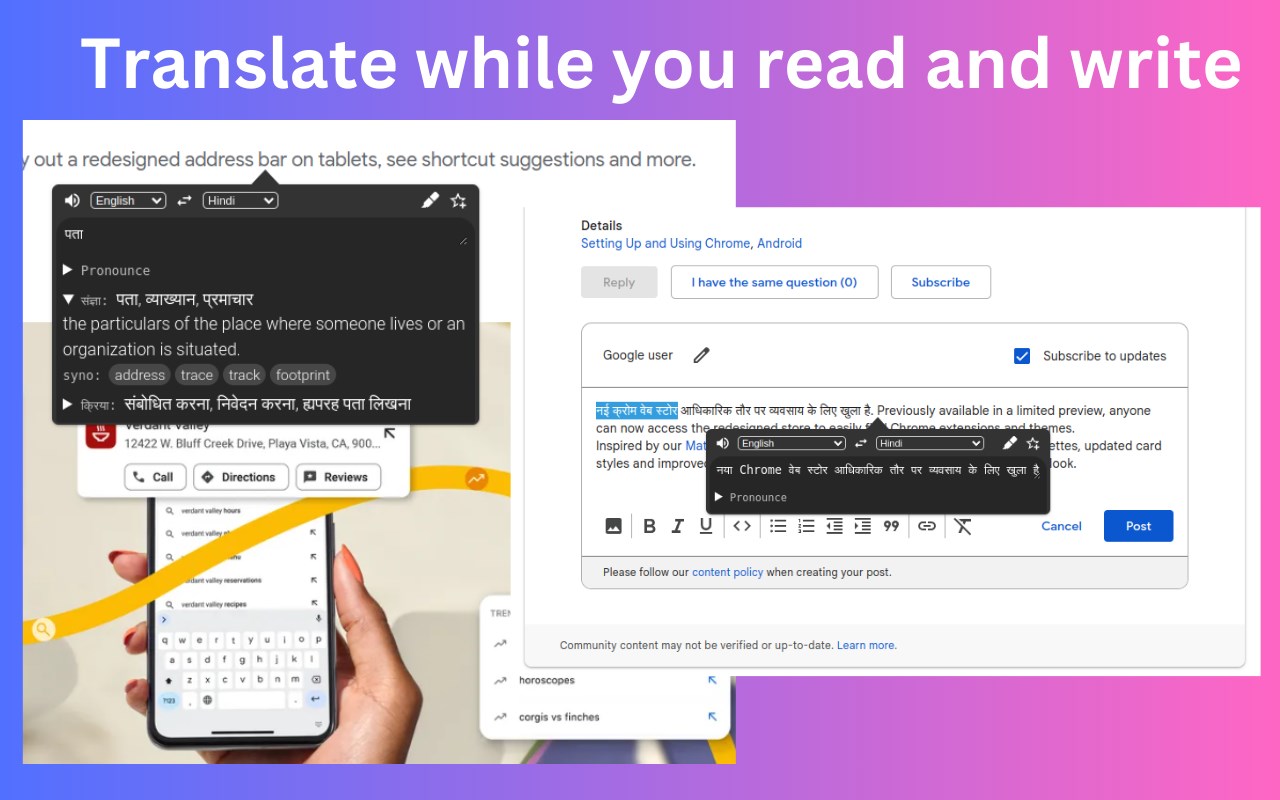
边读边翻译
您不必再跳过电子邮件、文章或网站了。您可以在所选语言的原始上下文中查看 Chrome 中浏览的内容。
翻译文本是可编辑的。编辑翻译文本并单击切换语言图标以反向翻译。
您可以突出显示文本。当您重新访问此网页时,您将在工具提示中看到突出显示的文本和翻译文本。
您可以用翻译文本替换源文本。当您将鼠标悬停在替换的文本上时,源文本将显示在工具提示中。
翻译您的写作
无论您是在撰写社交媒体帖子、聊天消息还是电子邮件,您都可以在输入后立即翻译自己的文字。这意味着您不再需要复制、粘贴、重新输入或离开 Chrome 以使用其他语言进行交流。
点击翻译弹出窗口中的替换图标,用翻译文本替换源文本。
✅ 文本转语音
自动翻译使用高质量的人工文本转语音 (TTS) 翻译读取和重现单词、短语和整个文本。它显示转录和音译,还知道如何以正确的口音和正确的重音重现单词或文本。立即学习正确的发音单词,无需将其推迟到以后!
✅ 词典
当您选择一个单词时,自动翻译会显示以下类别的含义、发音、同义词、上位词、下位词、定义:名词、动词、形容词
🖍 突出显示和替换文本
自动翻译允许突出显示和替换选定的文本。
当您将鼠标悬停在突出显示的文本上时,翻译的文本将显示在工具提示中。
当您将鼠标悬停在替换的文本上时,源文本将显示在工具提示中。
📒 已保存和历史短语
所有翻译历史记录都存储在浏览器的本地存储中。
已保存或历史短语永远不会触及我们的云服务器。
以 HTML 格式导出您保存的短语。
ℹ️ 支持
加入 Google 群组的自动翻译:
https://groups.google.com/g/autotranslate
您可以给我们发邮件:
🕖 即将推出
1. 完整 PDF 文件翻译
2. 语音翻译
3. 图像翻译(图像识别)
🚀 版本 0.0.12
⇒ 添加:在输入和文本区域文本中书写时进行翻译
⇒ 添加:翻译 YouTube 字幕
⇒ 添加:AI 语言检测(Chrome 130+)
⇒ 改进:文本荧光笔
⇒ 改进:选项页面改进
⇒ 改进:以 248+ 种语言翻译
⇒ 改进:自动翻译现在支持 28+ 种语言
autoTranslate - 翻译网站和词典 是做什么的
autoTranslate - 翻译网站和词典 是一款面向 Edge 的效率工具类扩展,主要用来管住注意力、屏蔽干扰站点、记录时间。官方对它的介绍是:自动翻译完整网页。在阅读和写作时进行翻译,支持 248 多种语言。突出显示并替换文本。保存短语。语音合成在微软 Edge 加载项商店上,它当前版本 0.0.15,评分 2(4 人评价),约 7,122 名用户。
适合什么人用
从功能定位看,autoTranslate - 翻译网站和词典 更适合想专注工作学习、减少无效刷网页的用户。如果你平时只是偶尔遇到相关需求,用浏览器自带功能也能凑合;但如果这件事每天都发生,装一个专门处理它的扩展通常比手动操作省事得多。
怎么安装 autoTranslate - 翻译网站和词典
- 打开微软 Edge 加载项商店上的官方页面;
- 点「添加到浏览器」并确认权限提示;
- 装好后在扩展列表里固定图标,方便随时开关。
本站只做索引与介绍,安装包来自官方商店。如果商店页面提示当前地区不可用,说明该扩展未在你所在区域上架。
常见问题
autoTranslate - 翻译网站和词典 是免费的吗?
autoTranslate - 翻译网站和词典 在微软 Edge 加载项商店免费提供下载。它是浏览器扩展,装上就能直接用,不需要注册账号。
autoTranslate - 翻译网站和词典 安全吗?
它只申请了 0 项权限,范围比较克制,没有申请「读取所有网站数据」这种大权限。
autoTranslate - 翻译网站和词典 支持哪些浏览器?
当前收录的版本来自微软 Edge 加载项商店,适用于 Edge。同一个扩展在其他商店可能有对应版本,但功能与版本号不一定相同。
怎么卸载 autoTranslate - 翻译网站和词典?
在扩展管理页找到 autoTranslate - 翻译网站和词典,点移除即可。它在本地保存的设置会一起清掉,不会残留数据。
权限清单 来自 manifest.json 原文
接口权限 5
activeTabcontextMenusscriptingstoragetts