
AI 聊天侧边栏与助手工作区,一体化侧边面板 | chat.cx
chat.cx · EEdge MV3
AI 聊天、自定义与本地模型集于一个 AI 侧边栏。在 AI 助手面板中切换聊天机器人,与任何页面聊天
<all_urls>),意味着它可以读取你在任意站点的页面内容,包括已登录的页面。这是许多扩展正常工作的必要条件,但也值得你确认来源可信。
截图
简介
✨ chat.cx 是一个 AI 聊天工作区:你在用的所有 AI 聊天,尽在一个面板。
AI 聊天、自定义与本地模型集于一个 AI 侧边栏。在 AI 助手面板中切换聊天机器人,与任何页面聊天。
━━━━━━━━━━━━━━━━━━
🗂️ 所有聊天,尽在一处
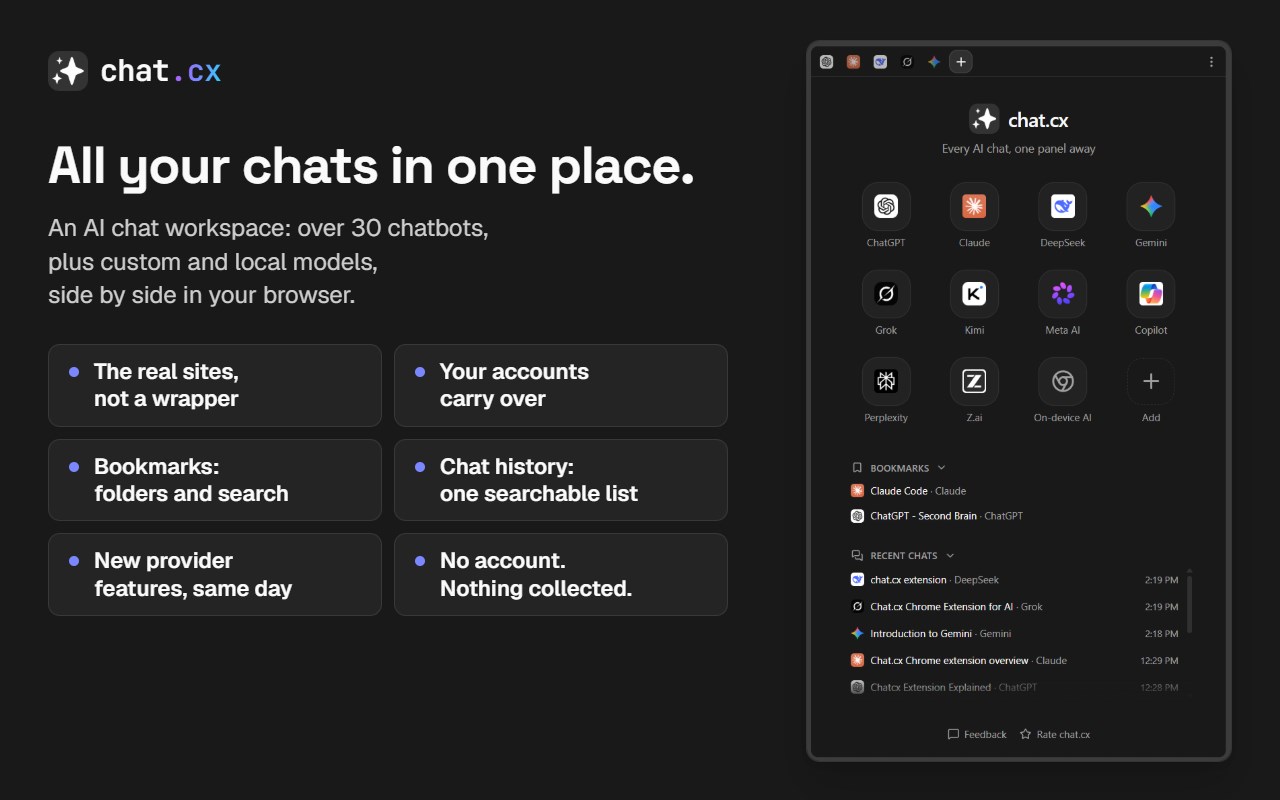
ChatGPT、Claude、Grok、DeepSeek、Kimi 以及 30 多个其他聊天机器人,在浏览器里并排使用。
🕘 聊天记录:主流聊天机器人的最新聊天汇成一个列表,可搜索、可筛选。点击刷新,即从每个聊天机器人自己的列表拉取最新聊天。
🔖 书签:从标签页直接保存聊天,归入文件夹,拖拽排序,再用搜索找回。还能一次为所有打开的标签页添加书签。
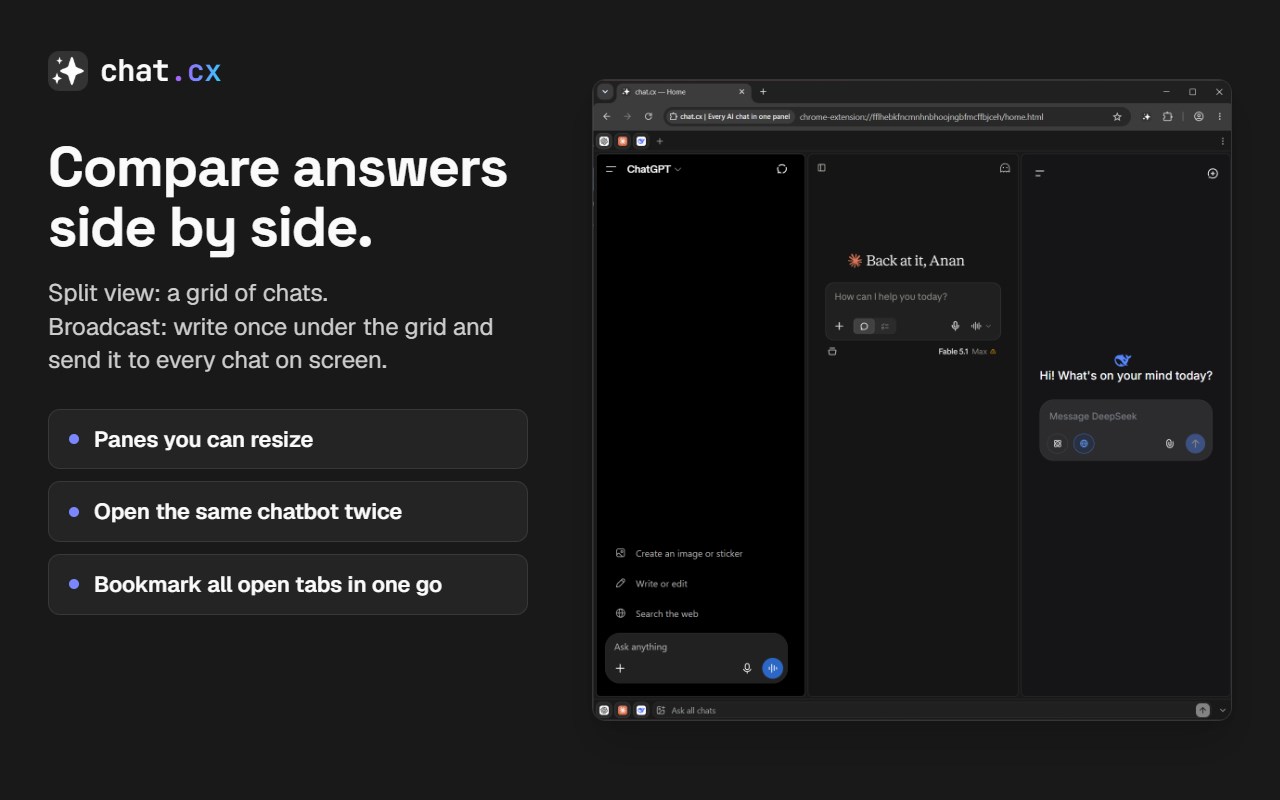
🔲 分屏视图:把聊天排成网格,各个窗格可自由调整大小。并排比较回答,或把同一个聊天机器人打开两次。
📣 群发:在网格下方写一次,发送到屏幕上的每一个聊天。
━━━━━━━━━━━━━━━━━━
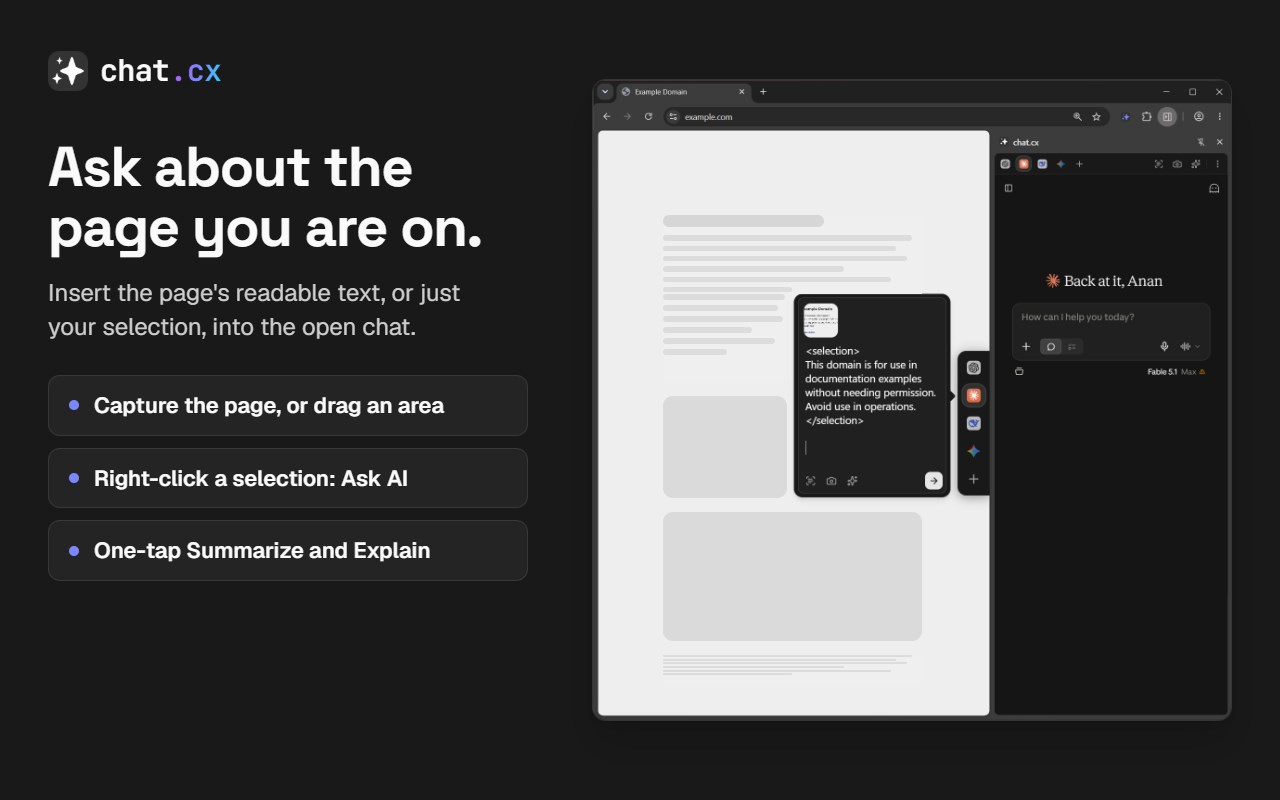
📄 询问你正在看的页面
📝 把页面的可读正文,或仅仅你选中的内容,插入已打开的聊天。
📸 截取可见页面,或拖选一块区域,然后附加截图。一条消息可以附上多张。
🖱️ 右键点击选中内容并选择“向 AI 询问”:新聊天打开时文本已就位。也可以询问整个页面。
⚡ 提示词库:“总结”“解释”等一键提示词,随时可发。可以编辑、排序,也可以创建自己的提示词。
━━━━━━━━━━━━━━━━━━
🧩 融入浏览器
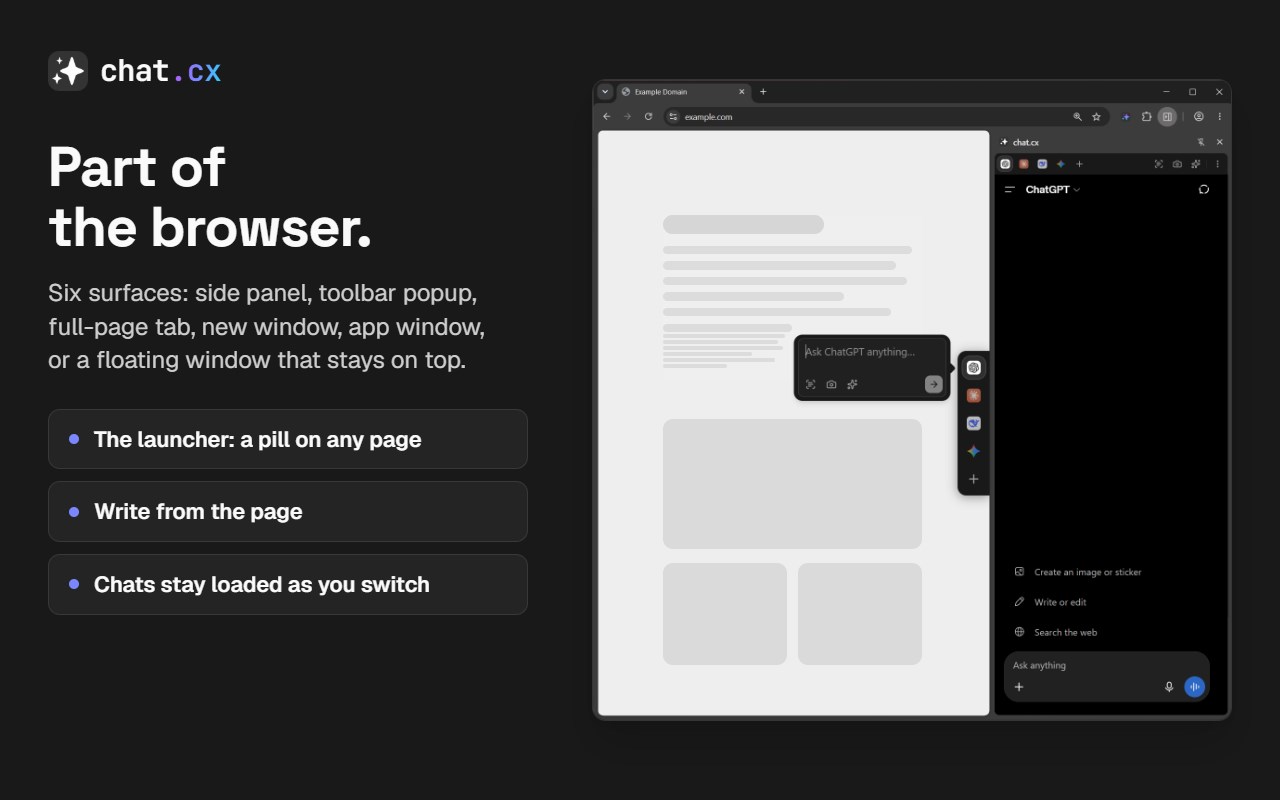
🪟 六种打开方式:侧边栏、工具栏弹出窗口、整页标签页、新窗口、应用窗口,或始终置顶的悬浮窗口。工具栏图标和键盘快捷键打开你偏好的那一种。
📌 标签页不丢位置:切换时聊天保持加载,“恢复上次页面”会重新打开你离开时的那个聊天。
🔔 回答还在生成时离开聊天也没关系:它的标签页会显示一个小条,回答完成后变为实心。
🎯 启动器:贴在任意网页边缘的细长胶囊,展开后就是你打开的聊天。右键点击可移到其他边缘、保持展开,或在该网站隐藏。
✍️ 在页面上直接写:把鼠标悬停在启动器的某个聊天机器人上,旁边会打开一个输入框。加入页面正文或选中的文字、截图,或一条已保存的提示词,然后发送。面板打开,消息随即发出。
🎛️ 每个标签页尽在掌控:重新加载、后退前进、每个标签页各自记住的缩放级别,或在普通标签页、窗口中打开。“强制重新加载”会重新同步登录状态。
🎨 按你的习惯来:把常用服务固定到主页、把标签栏停靠到任意边缘、选择浅色或深色主题,再选一个主题色,连聊天也会染上同样的色调;嵌入的聊天里也能语音输入。
━━━━━━━━━━━━━━━━━━
🔑 自带模型
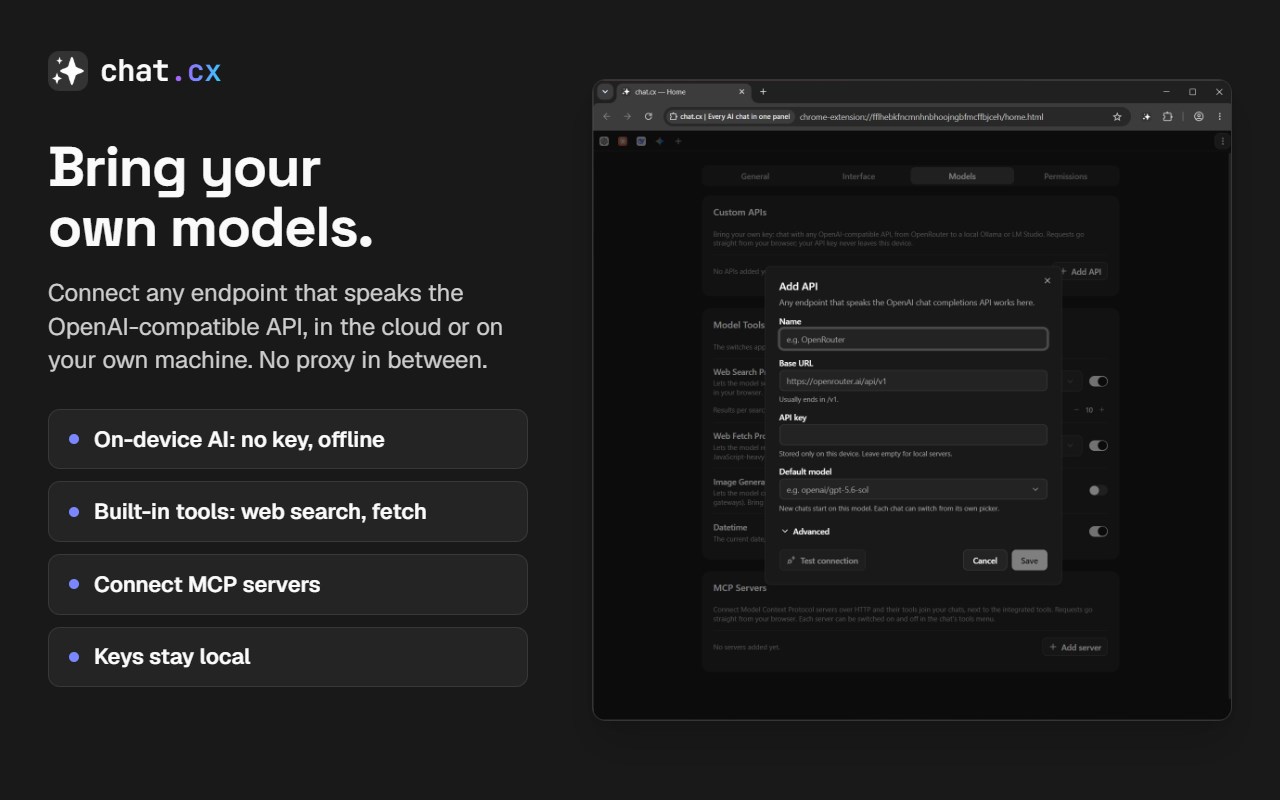
连接任何支持 OpenAI 兼容 Chat Completions API 的端点,无论在云端还是你自己的电脑上,都能直接从浏览器与它对话。中间没有代理。
🧠 设备端 AI:只要浏览器已启用,就能与设备端模型进行内置 AI 聊天。无需端点,无需密钥,离线也能用。
⚙️ 每个 API 的完整配置:基础 URL、密钥、默认模型、系统提示词、采样参数、自定义请求头、流式响应,以及连接测试。
💬 真正的聊天客户端:聊天持久保存,支持搜索、重命名和按日期分组,还有不保存任何内容的临时模式。
🌟 丰富的回答:Markdown、代码高亮、数学公式、从右到左的文本、实时推理视图和内联图像输出。
🛠️ 消息工具:编辑并重发、重新生成、引用、回答版本切换、语音输入与朗读、文件附件和 Token 用量。
🌐 模型可以调用的内置工具:无需密钥的网页搜索和网页抓取、通过你自己的端点生成图像,以及日期时间。
🔌 连接 MCP 服务器:模型可以调用其中的工具,提示词和资源也能随时插入。
🔐 密钥留在本地:只存储在你的浏览器中,且只发送给你配置的端点。
━━━━━━━━━━━━━━━━━━
🔒 从设计上保护隐私
没有账号,没有代理服务器,不收集任何数据。你的聊天直接发生在你的浏览器与你选择的服务之间,我们手中没有任何属于你的数据,无从保存,也无从泄露。
━━━━━━━━━━━━━━━━━━
💎 真实网站,不是套壳
chat.cx 嵌入的是真实网站本身。只要在普通标签页里登录过一次,工作区打开它们时就已是登录状态。
✅ 你的账号全部保留:同一个网站、同样的历史记录、同样的模型和套餐
✅ 真实的界面:提供方上线新功能,你当天就能用上
✅ 中间没有任何环节:没有账号,没有代理服务器,不收集使用数据
完整目录请见 https://chat.cx
━━━━━━━━━━━━━━━━━━
chat.cx 是一款独立的浏览器扩展,与本页面提及或扩展内提供的任何 AI 提供方均无隶属关系,也未获其认可或赞助。
AI 聊天侧边栏与助手工作区,一体化侧边面板 | chat.cx 是做什么的
AI 聊天侧边栏与助手工作区,一体化侧边面板 | chat.cx 是一款面向 Edge 的效率工具类扩展,主要用来管住注意力、屏蔽干扰站点、记录时间。官方对它的介绍是:AI 聊天、自定义与本地模型集于一个 AI 侧边栏。在 AI 助手面板中切换聊天机器人,与任何页面聊天在微软 Edge 加载项商店上,它当前版本 3.18.0,约 42 名用户。
适合什么人用
从功能定位看,AI 聊天侧边栏与助手工作区,一体化侧边面板 | chat.cx 更适合想专注工作学习、减少无效刷网页的用户。如果你平时只是偶尔遇到相关需求,用浏览器自带功能也能凑合;但如果这件事每天都发生,装一个专门处理它的扩展通常比手动操作省事得多。需要注意的是它作用于所有网站,装上后建议先观察一两天,确认不影响常用站点的正常使用。
怎么安装 AI 聊天侧边栏与助手工作区,一体化侧边面板 | chat.cx
- 打开微软 Edge 加载项商店上的官方页面;
- 点「添加到浏览器」并确认权限提示;
- 装好后在扩展列表里固定图标,方便随时开关。
本站只做索引与介绍,安装包来自官方商店。如果商店页面提示当前地区不可用,说明该扩展未在你所在区域上架。
常见问题
AI 聊天侧边栏与助手工作区,一体化侧边面板 | chat.cx 是免费的吗?
AI 聊天侧边栏与助手工作区,一体化侧边面板 | chat.cx 在微软 Edge 加载项商店免费提供下载。它是浏览器扩展,装上就能直接用,不需要注册账号。
AI 聊天侧边栏与助手工作区,一体化侧边面板 | chat.cx 安全吗?
它只申请了 0 项权限,范围比较克制,没有申请「读取所有网站数据」这种大权限。
AI 聊天侧边栏与助手工作区,一体化侧边面板 | chat.cx 支持哪些浏览器?
当前收录的版本来自微软 Edge 加载项商店,适用于 Edge。同一个扩展在其他商店可能有对应版本,但功能与版本号不一定相同。
怎么卸载 AI 聊天侧边栏与助手工作区,一体化侧边面板 | chat.cx?
在扩展管理页找到 AI 聊天侧边栏与助手工作区,一体化侧边面板 | chat.cx,点移除即可。它在本地保存的设置会一起清掉,不会残留数据。
权限清单 来自 manifest.json 原文
站点访问(可选) 1
<all_urls>
接口权限 10
activeTabbrowsingDatacontextMenuscookiesdeclarativeNetRequestWithHostAccessoffscreenscriptingsidePanelstorageunlimitedStorage
接口权限(可选) 1
bookmarks